CloudFormGenerator 操作マニュアル
テンプレート登録・レイアウト編集・帳票出力・ライセンス管理の完全ガイドです。
概要・エンドツーエンドフロー
CloudFormGenerator は、Salesforce レコードのデータを Word テンプレート(.docx)に自動差し込みして帳票を生成する Salesforce ネイティブアプリです。外部サーバーへのデータ送信は一切不要です。
利用の流れ(全体フロー)
テンプレート管理
Word テンプレート(.docx)の登録・編集・削除を行う画面です。登録したテンプレートを元に帳票の出力レイアウトを定義します。
1-1. テンプレート一覧を開く
Salesforce のアプリランチャー(右上の格子アイコン)から「CloudFormGenerator」アプリを選択し、「帳票テンプレート管理」タブをクリックします。
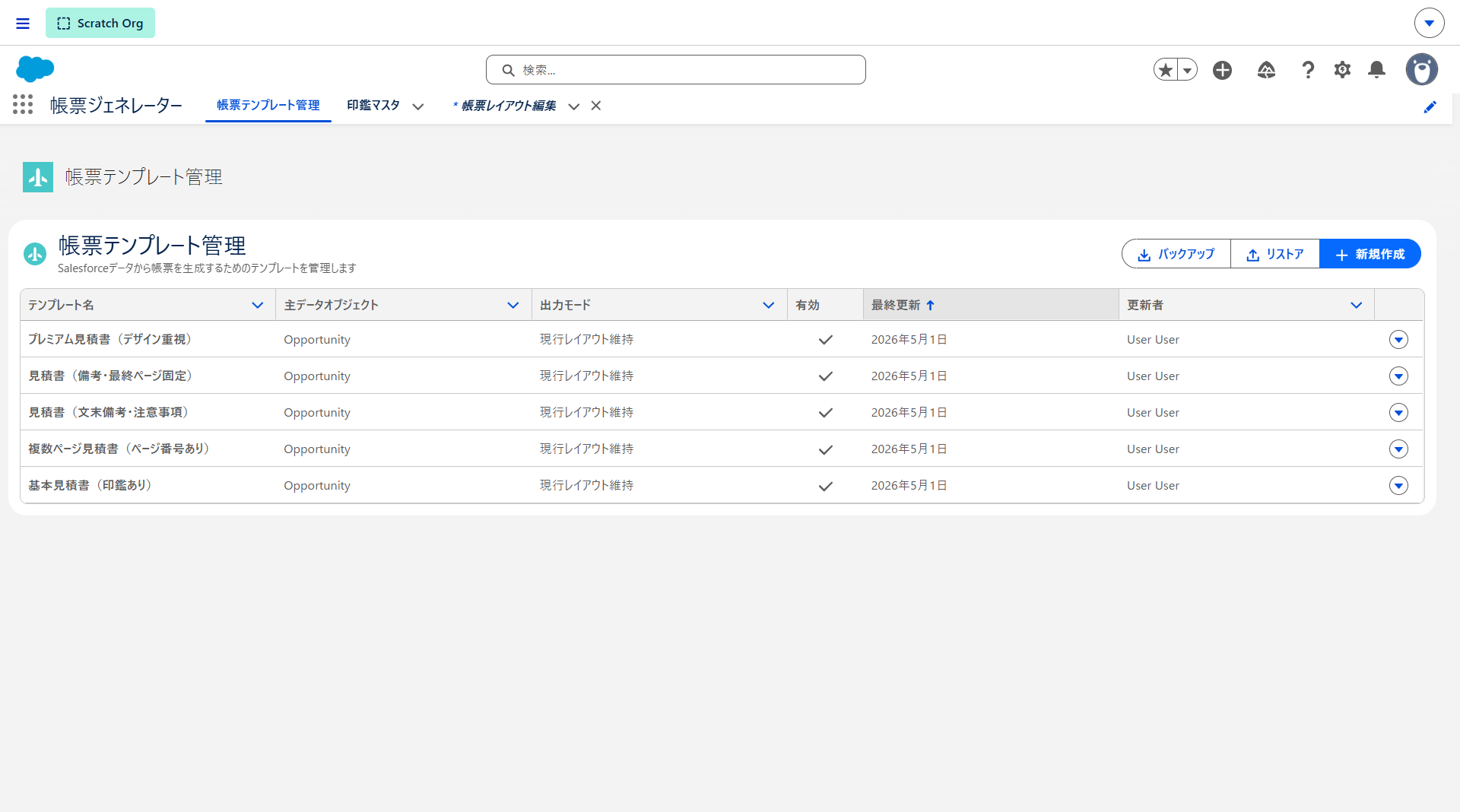
テンプレート管理 一覧画面
テンプレートの一覧が表示されます。各行には以下の情報が表示されます。
| 項目 | 説明 |
|---|---|
| テンプレート名 | 帳票の名前 |
| 対象オブジェクト | このテンプレートで出力できる Salesforce オブジェクト |
| 有効 | ON のテンプレートのみ出力に利用できます |
| 更新日時 | 最終更新日時 |
1-2. 新規テンプレートを作成する
方法 A:既存の .docx ファイルをアップロードする
一覧画面右上の「新規作成」ボタンをクリックします。
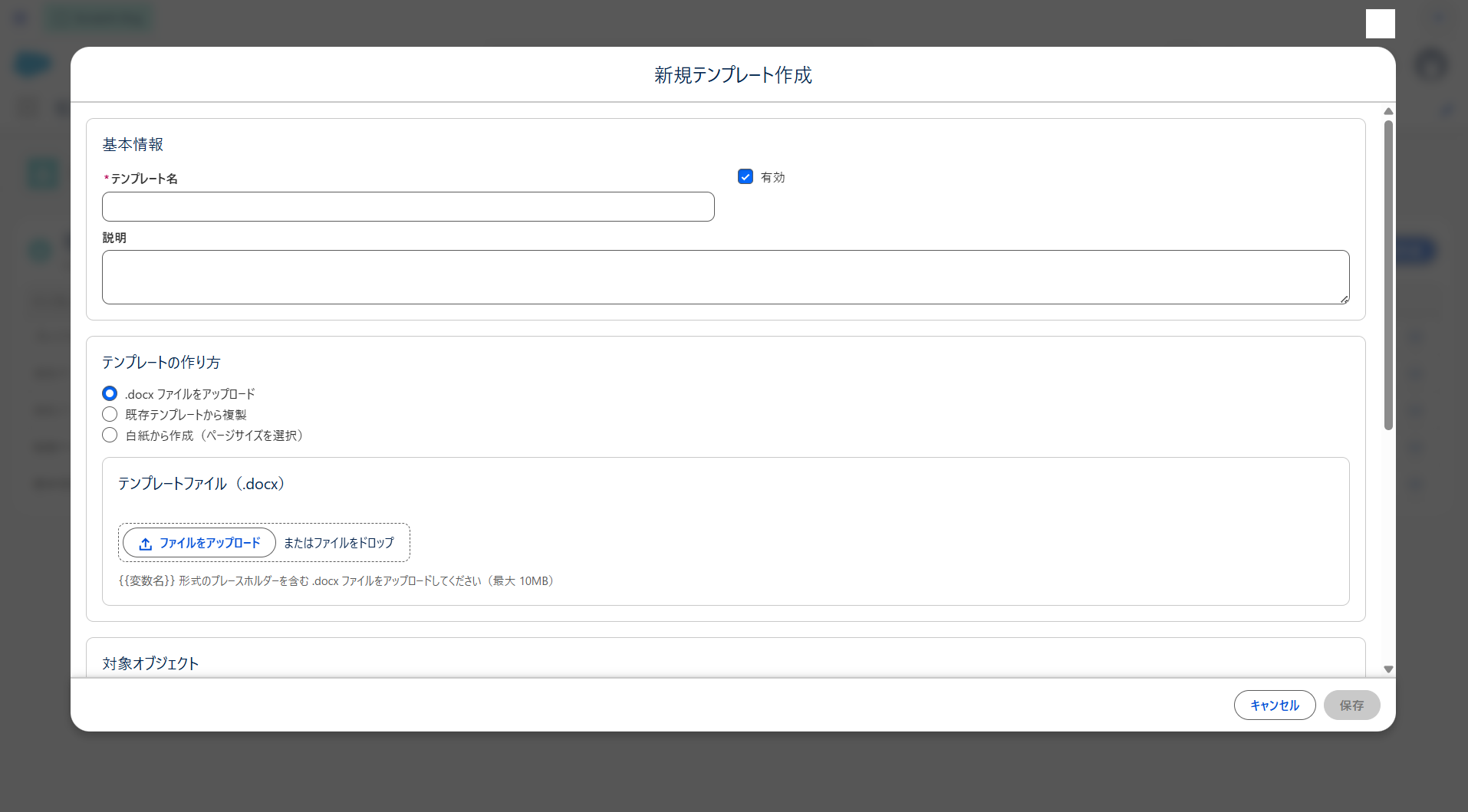
新規作成モーダル
「.docx をアップロード」タブを選択し、ファイル選択エリアに .docx ファイルをドラッグ&ドロップするか「ファイルを選択」から選択します。
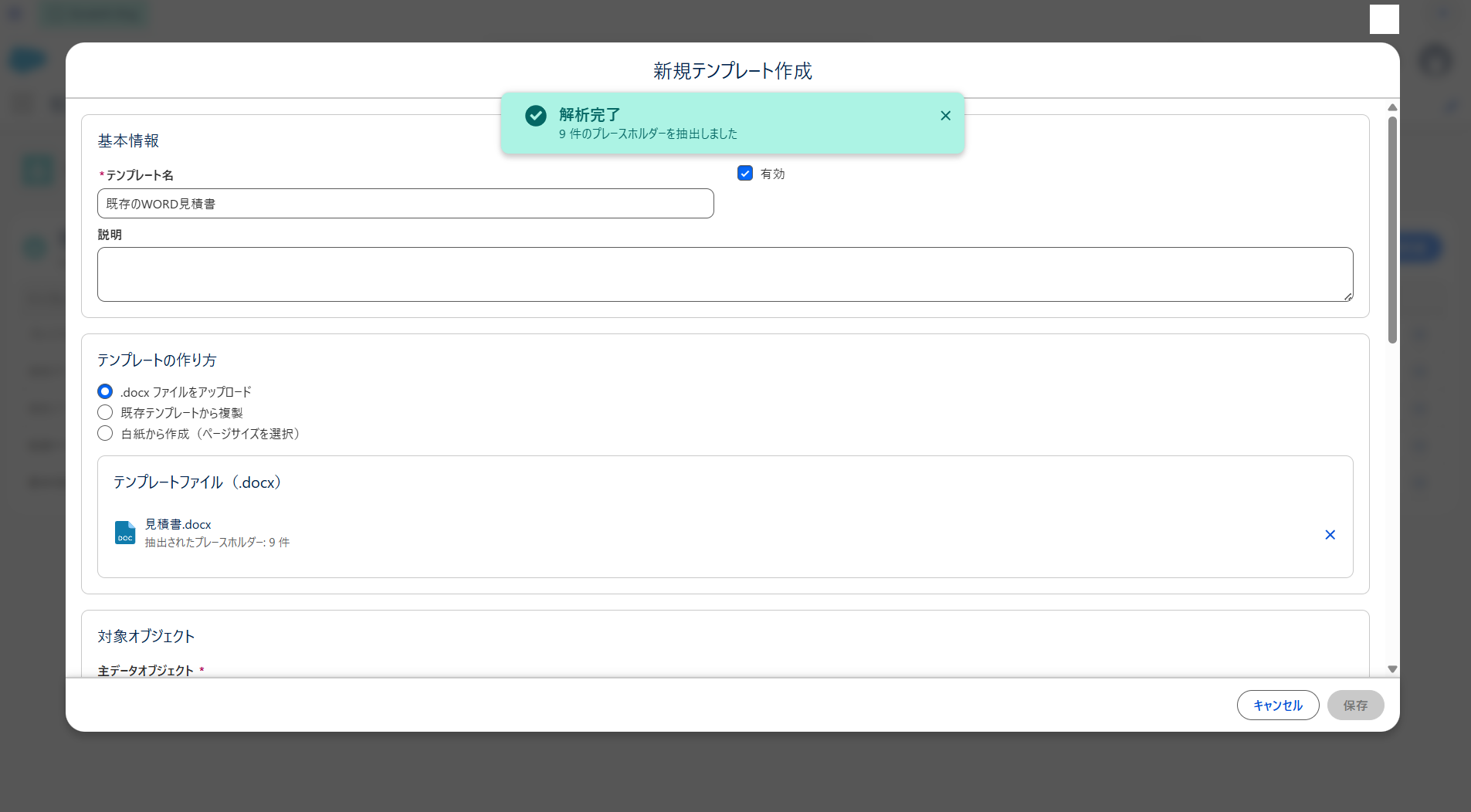
.docx アップロード画面
テンプレート名と対象 Salesforce オブジェクトを入力し「保存」ボタンをクリックします。保存後、.docx 内のプレースホルダーが自動解析され、マッピング設定画面に進みます。
マッピング画面では、.docx 内のプレースホルダーと Salesforce 項目の対応を設定します。各行のプレースホルダーに対して対応する Salesforce 項目を選択してください。
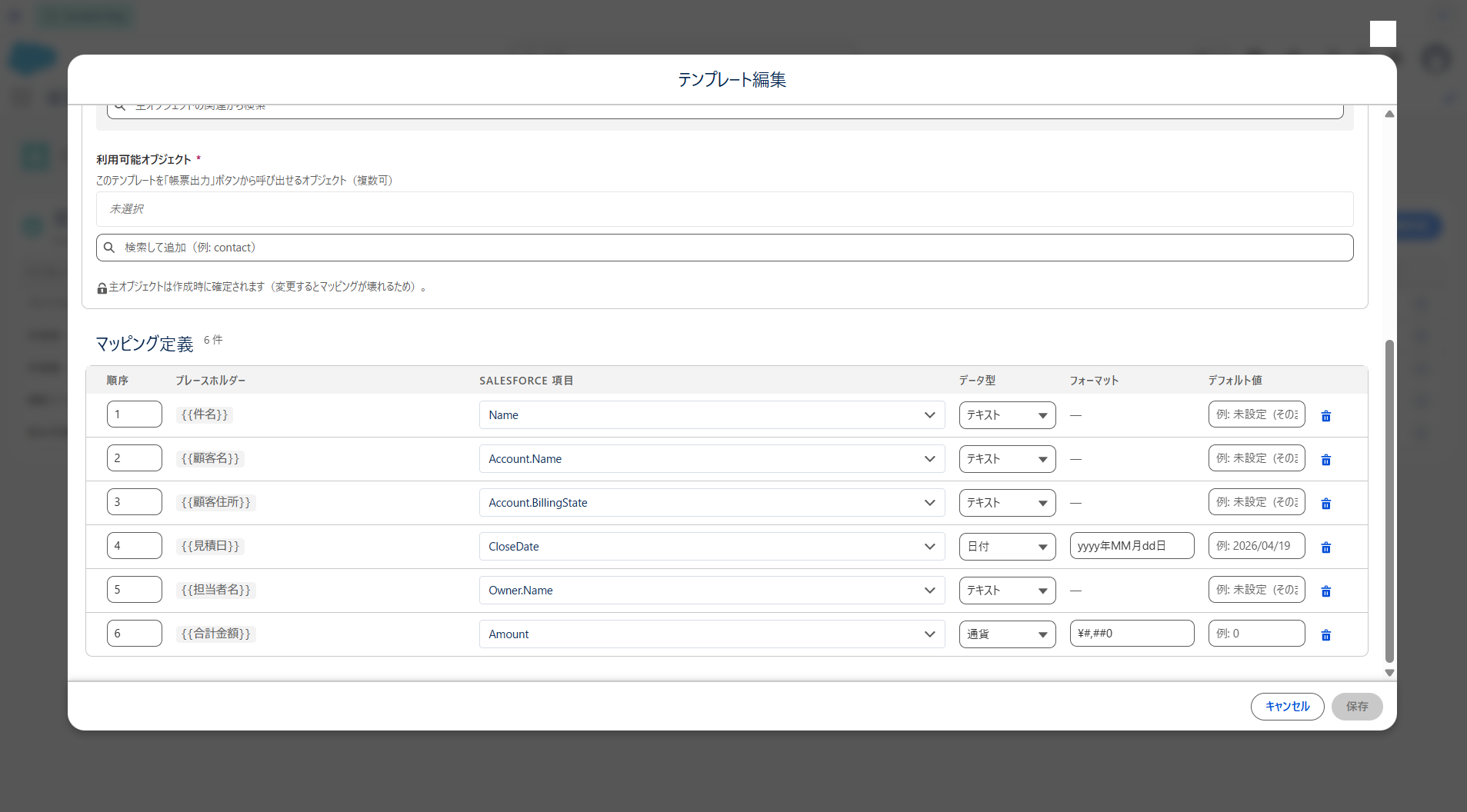
マッピング一覧 — プレースホルダーと Salesforce 項目の対応設定
書式の設定(書式タブ)
各マッピング行の「書式」タブを開くと、差し込み値の出力フォーマット(日付形式・数値形式・テキスト変換など)を設定できます。
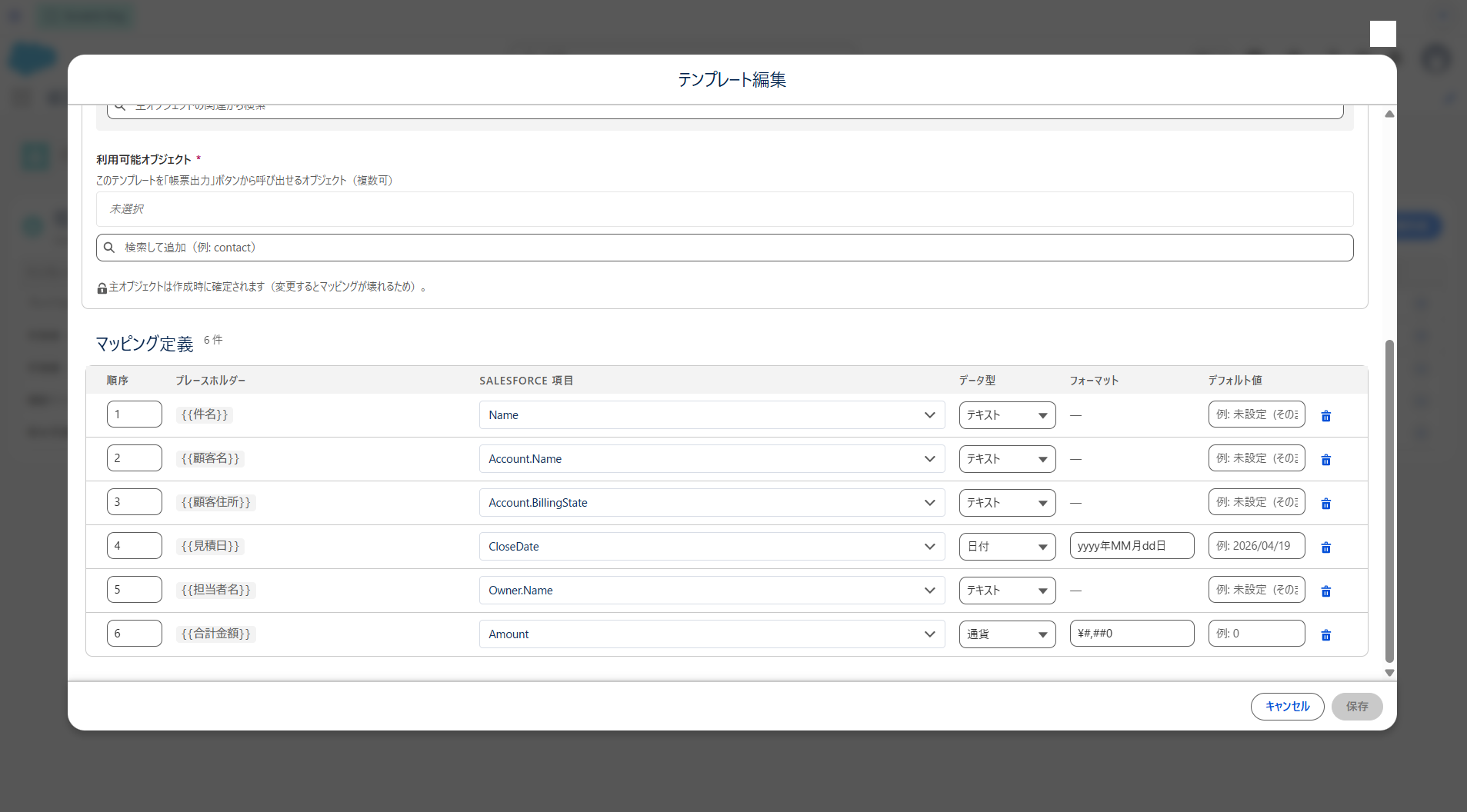
書式タブ — 日付形式・数値形式などを設定
関連オブジェクト項目のドリルダウン
項目選択では、主オブジェクトの直接項目だけでなく、参照先(親)オブジェクトや子オブジェクトの項目もドリルダウンで階層選択できます。
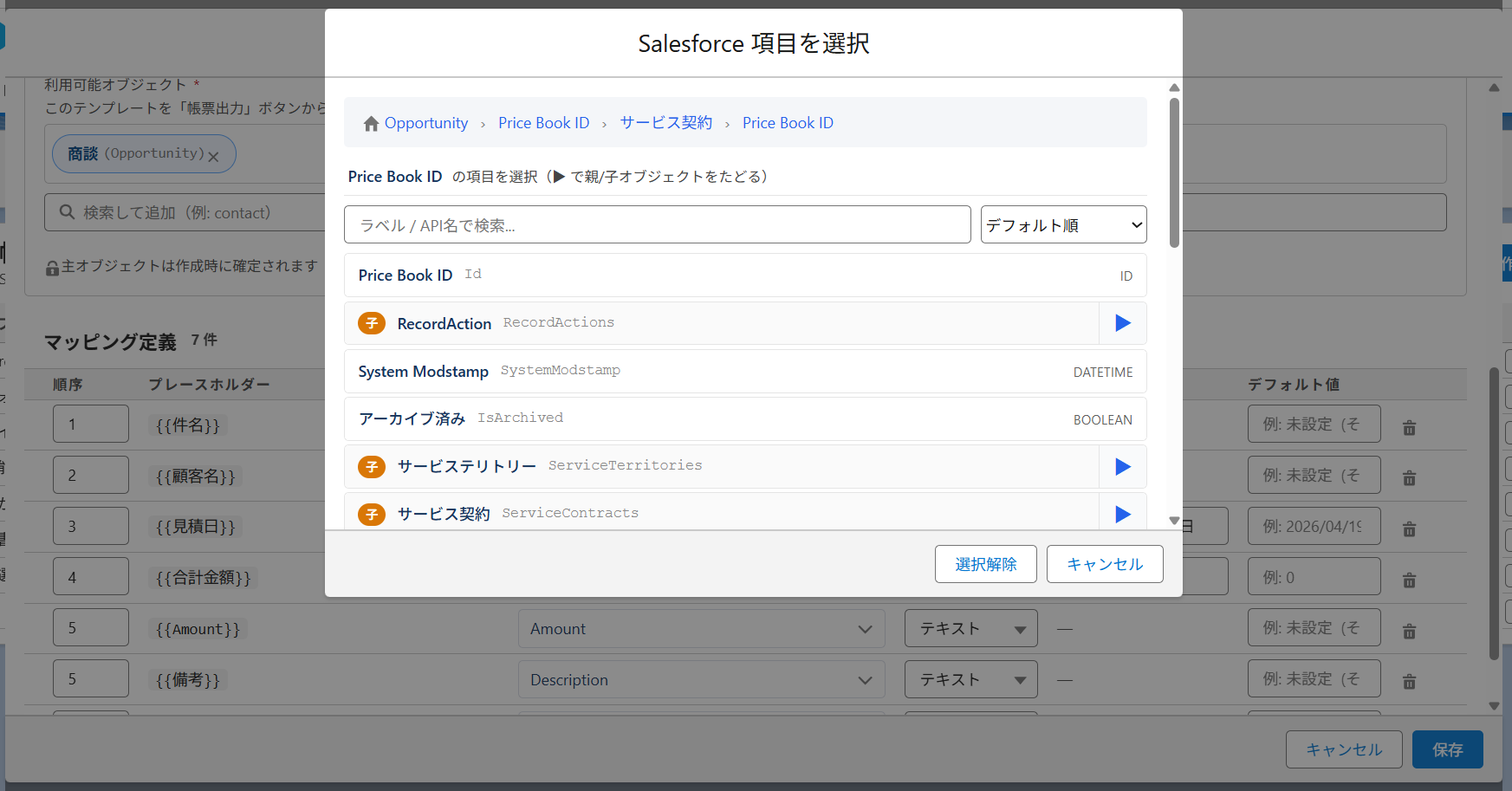
ドリルダウン — 参照先オブジェクトの項目を階層選択
設定が完了したら「保存」ボタンをクリックします。マッピングが保存され、テンプレートが一覧に追加されます。
方法 B:白紙から作成する
「白紙から作成」タブを選択し、用紙サイズ(A4 / A3 / Letter)を選んで「保存」します。保存後、レイアウトエディタで要素を配置して帳票デザインを作成します。
1-3. 行アクションメニューを使う
各テンプレート行の右端にある「▼」ボタンをクリックすると、行アクションメニューが表示されます。
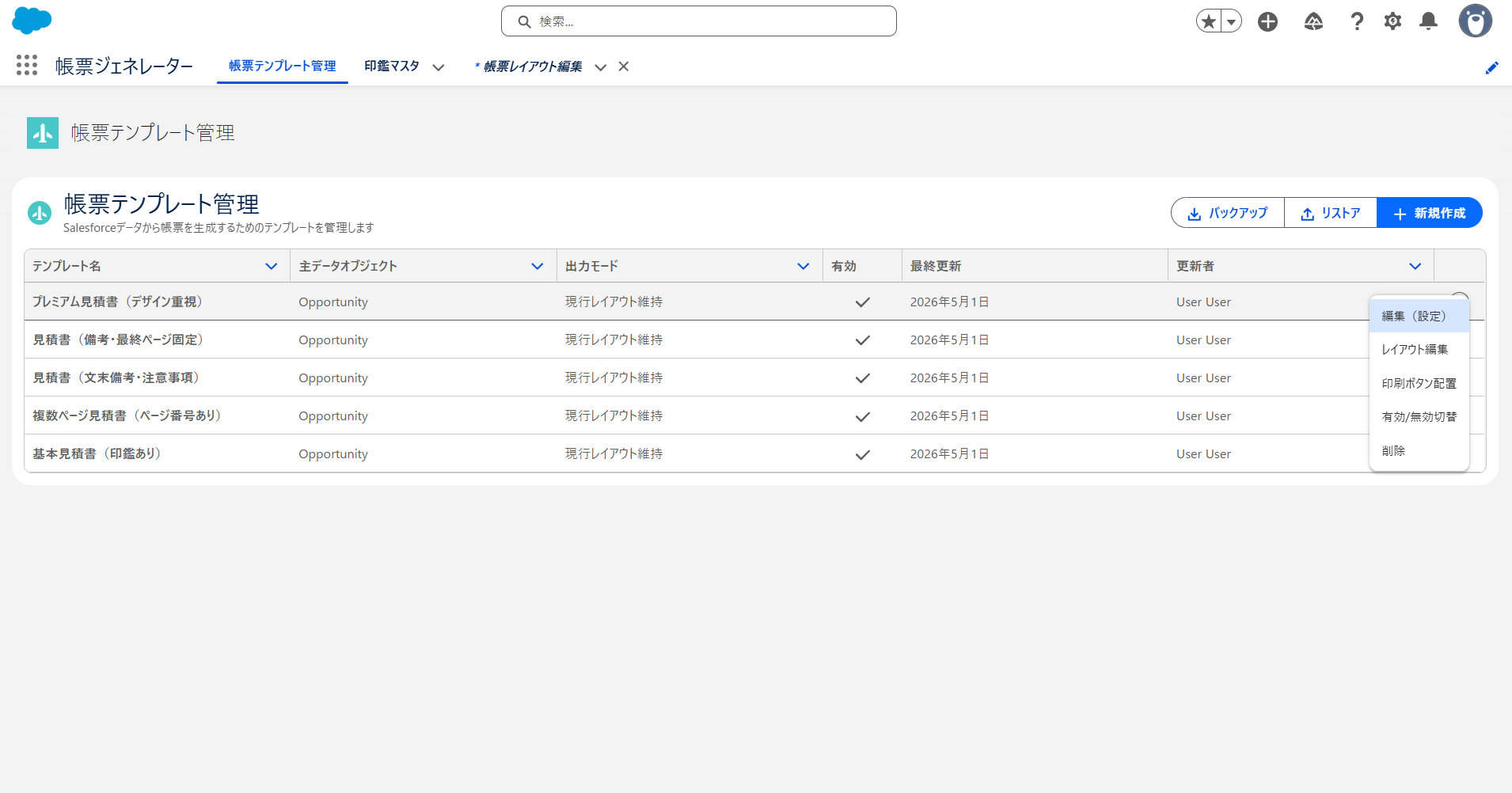
行アクションメニュー
| アクション | 内容 |
|---|---|
| 編集(設定) | テンプレート名・対象オブジェクト・説明を編集します |
| レイアウト編集 | レイアウトエディタを開き、帳票上の要素を配置します |
| 印刷ボタン配置 | レコードページに「帳票出力」Quick Action ボタンを追加します |
| 有効にする / 無効にする | テンプレートの有効・無効を切り替えます |
| 削除 | テンプレートを削除します(復元不可) |
- 削除したテンプレートは復元できません。削除前にテンプレート名を確認してください。
- 無効なテンプレートは帳票出力の選択肢に表示されません。
レイアウトエディタ
帳票テンプレート上に要素を自由に配置するエディタです。配置した要素は帳票出力時に .docx に自動的に埋め込まれます。
2-1. レイアウトエディタを開く
テンプレート一覧で対象テンプレートの行アクションメニュー(「▼」)をクリックし、「レイアウト編集」を選択します。
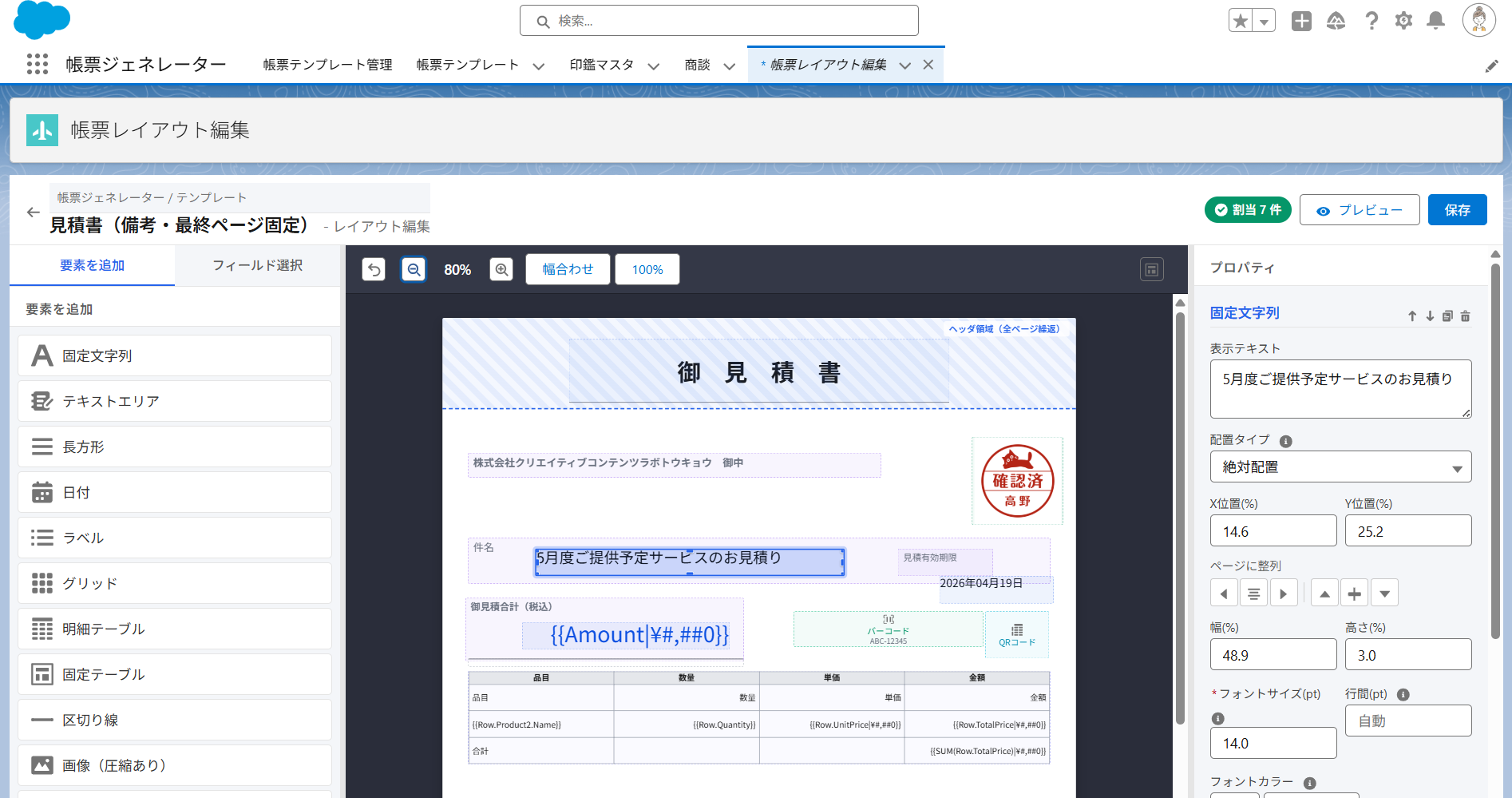
レイアウトエディタ 全体(3カラム構成)
| パネル | 位置 | 内容 |
|---|---|---|
| ツールパネル | 左 | 追加できる要素タイプの一覧 |
| プレビューエリア | 中央 | 帳票プレビューと要素オーバーレイ |
| プロパティパネル | 右 | 選択した要素の詳細設定 |
2-2. 要素を追加する
左パネルのツールパネルから追加したい要素タイプをクリックします。
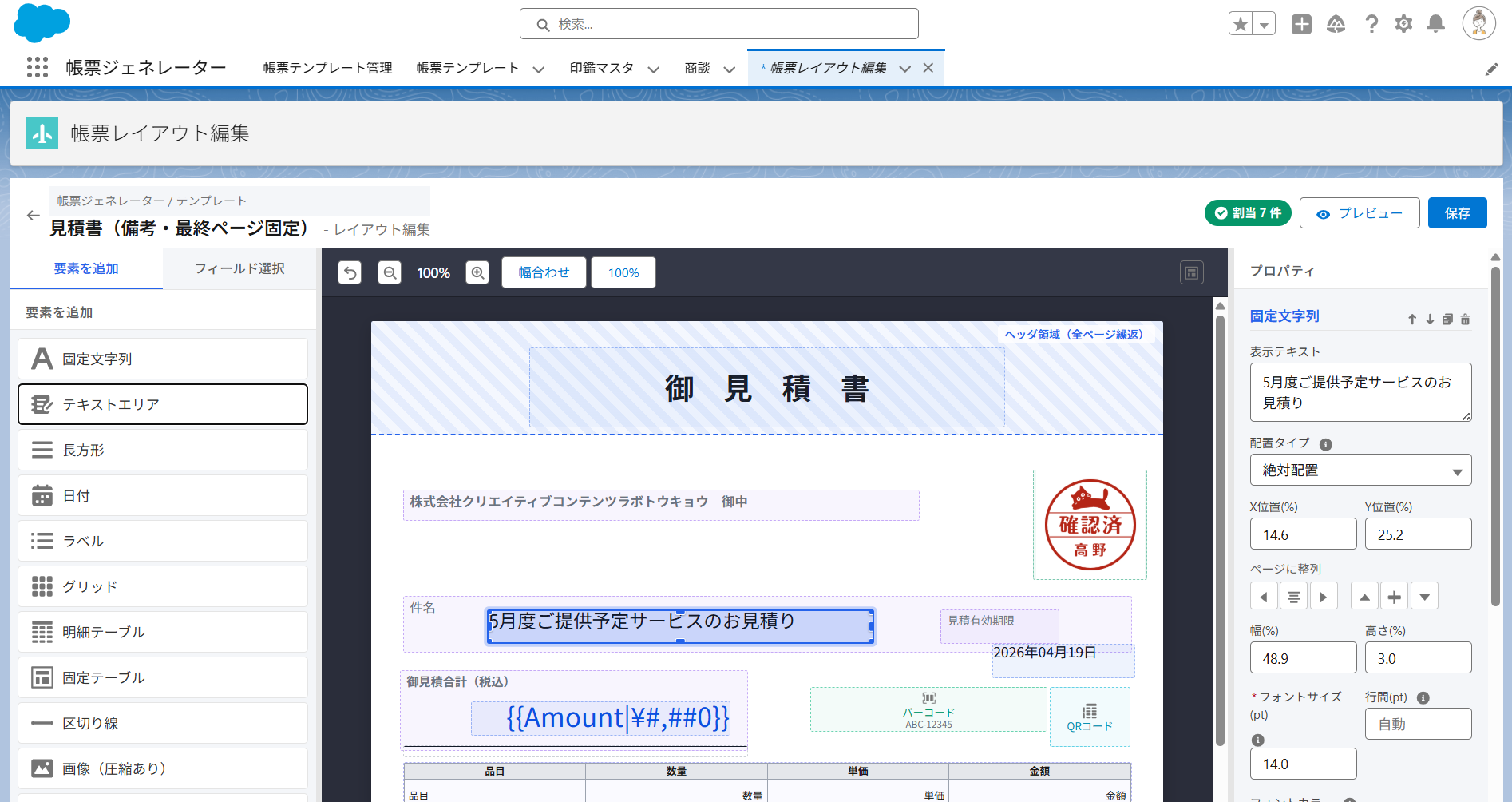
ツールパネル(要素タイプ一覧)
| 要素タイプ | 内容 |
|---|---|
| 固定文字列 | 帳票に固定のテキストを表示します |
| 複数行テキスト | 改行・折返しに対応したテキスト要素 |
| 今日の日付 | 帳票出力日の日付を自動挿入します(書式指定可) |
| セクション | 太字+下線のセクション見出しを表示します |
| ラベル+値 | フィールドのラベルと値を縦に並べて表示します |
| グリッド | N列グリッド配置(複数フィールドを整列表示) |
| 区切り線 | 水平の罫線を挿入します(線種・太さ指定可) |
| 四角形 | 背景色・枠線付きの矩形を配置します |
| 画像 | ContentDocument の画像を配置します |
| 印鑑 | 印鑑・署名スタンプを配置します |
| バーコード / QRコード | フィールド値を自動コード化して表示(PDF 出力) |
| テーブル | 子レコードを明細行として繰り返し表示する動的テーブル |
| 改ページ | ページ区切りを挿入します |
追加された要素はプレビューエリア上に表示されます。要素をドラッグして任意の位置に移動し、右パネルでサイズ・フォント・色などを設定します。
2-3. 保存する
エディタ上部の「保存」ボタンをクリックします。配置した要素情報が Salesforce に保存され、次回の帳票出力に反映されます。
- 保存せずにページを離れると変更内容は失われます。
- バーコード / QR コード要素は PDF 出力(標準・高品質いずれも)でのみ表示されます。
2-4. 明細テーブルの設定
「テーブル」要素は、Salesforce の子オブジェクトのレコードを繰り返し行として出力する動的テーブルです。小計・合計・消費税など、請求書・見積書・納品書に必要な集計出力が行えます。
2-4-1. データソースの設定
| 項目 | 設定内容 | 例 |
|---|---|---|
| データソースオブジェクト | 繰り返し対象の子オブジェクト API 名 | OpportunityLineItem |
| 関連項目 | 親レコードとの紐付け項目 API 名 | OpportunityId |
| ソート順 | SOQL ORDER BY 句(省略可) | SortOrder ASC |
- データソースオブジェクトは、テンプレートの主データオブジェクトの子オブジェクトを指定してください。
- 取得できる子レコードは最大 200 件です。
2-4-2. 列の設定
列ラベルと幅(合計 100% になるよう配分)を設定します。
2-4-3. 行タイプ(Detail / Subtotal / Total)
| 行タイプ | 表示名 | 動作 |
|---|---|---|
Detail | 明細 | 子レコード 1 件ごとに 1 行ずつ繰り返し出力される |
Subtotal | 小計 | 明細行の後に 1 回だけ出力される。複数行設定可 |
Total | 総計 | Subtotal の後に 1 回だけ出力される。複数行設定可 |
2-4-4. 行内プレースホルダーの書き方
| プレースホルダー | 使用可能な行タイプ | 説明 |
|---|---|---|
{{No}} | Detail | 行番号(1 から始まる連番) |
{{Row.項目名}} | Detail | 現在の明細レコードの項目値 |
{{Row.参照先.項目名}} | Detail | 参照先オブジェクトの項目値 |
{{SUM(Row.項目名)}} | Subtotal / Total | 全明細行の合計値 |
{{COUNT(Row.項目名)}} | Subtotal / Total | 明細行数 |
{{AVG(Row.項目名)}} | Subtotal / Total | 全明細行の平均値 |
{{CALC(式)}} | すべて | 四則演算と集計関数を組み合わせた計算式 |
|書式 を付けると数値フォーマットが適用されます。例: {{SUM(Row.TotalPrice)|¥#,##0}} → ¥150,000
2-4-5. 消費税・合計行の設定例(外税)
| 行タイプ | ラベルセル | 金額セル |
|---|---|---|
| Detail | (明細行) | {{CALC(Row.Quantity * Row.UnitPrice)}} |
| Subtotal | 小計 | {{SUM(Row.TotalPrice)}} |
| Subtotal | 消費税(10%) | {{CALC(SUM(Row.TotalPrice) * 0.1)|¥#,##0}} |
| Total | 合計(税込) | {{CALC(SUM(Row.TotalPrice) * 1.1)|¥#,##0}} |
2-4-6. ゼブラストライプの設定
| 設定項目 | 内容 |
|---|---|
| 奇数行の背景色 | 1・3・5…行目の背景色(例: #E8F4F8) |
| 偶数行の背景色 | 2・4・6…行目の背景色(例: #FFFFFF) |
| 不透明度(0〜100) | 0 = 透明(色なし)、100 = 指定色そのまま |
2-4-7. 複数ページへの分割設定
| 設定項目 | 内容 |
|---|---|
| 1 ページ目の最大行数 | 1 ページ目に収める明細行数(例: 10) |
| 2 ページ目以降の最大行数 | 2 ページ目以降の明細行数(省略時は 1 ページ目と同じ) |
| ヘッダーを各ページに繰り返す | ON にすると 2 ページ目以降もテーブルヘッダーを表示 |
- 分割設定を行わない場合、すべての明細行が 1 ページに出力されます。行数が多い場合はレイアウトが崩れることがあります。
- Subtotal / Total 行は分割されず、最終ページの末尾に出力されます。
帳票出力
Salesforce レコードのデータをテンプレートに差し込んで帳票(PDF)を出力します。レコード詳細ページの Quick Action ボタンから単件出力が行えます。
3-1. 帳票出力ボタンをページレイアウトに配置する
帳票出力ボタンはレコードページの Quick Action として追加する必要があります。この手順はシステム管理者が対象オブジェクトごとに 1 度だけ行います。
テンプレート管理画面で対象テンプレートの行アクション「▼」をクリックし、「印刷ボタン配置」を選択します。
行アクションメニューから「印刷ボタン配置」を選択
ボタンを追加したいオブジェクト(例:商談)のページレイアウトを選択し、「配置」ボタンをクリックします。対象オブジェクトのレコードページに「帳票出力」Quick Action ボタンが追加されます。
- 配置できるオブジェクトは、テンプレートの「利用可能オブジェクト」設定で登録したオブジェクトのみです。
- 配置は対象オブジェクトのページレイアウトごとに行います。複数のレイアウトがある場合はそれぞれに配置してください。
- 配置後、ユーザーがページを再読み込みするとボタンが表示されます。
- この操作には
CloudFormGenerator Admin権限セットまたはシステム管理者プロファイルが必要です。
3-2. 帳票を出力する
帳票出力したいレコードのページを開きます。ページ上部のアクションバーに「帳票出力」ボタンが表示されていることを確認してください。
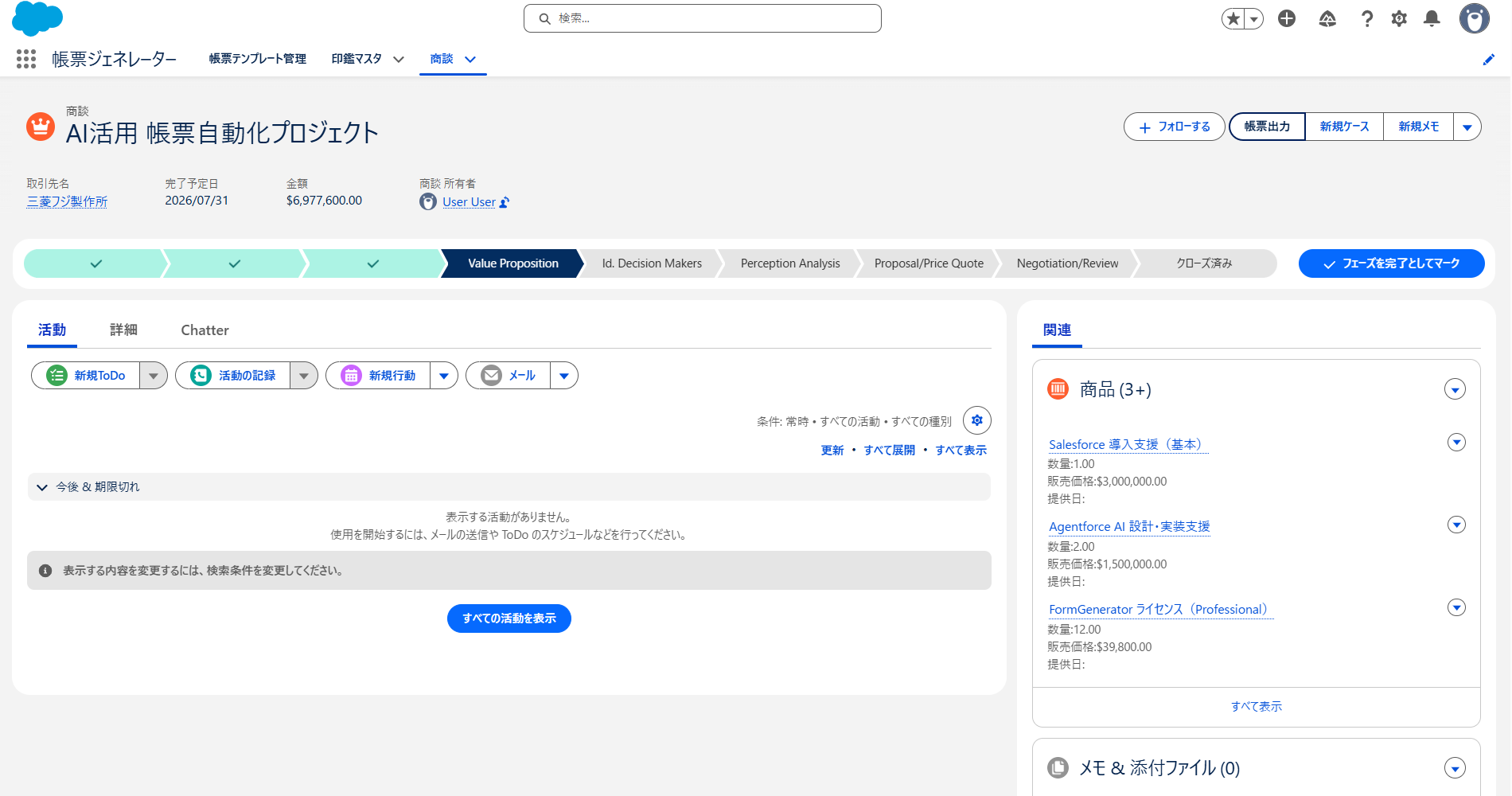
レコード詳細ページ — アクションバーに「帳票出力」ボタンが表示
アクションバーの「帳票出力」ボタンをクリックすると、帳票出力ダイアログが開きます。
帳票出力ダイアログでテンプレートと出力形式を選択し、「出力」ボタンをクリックします。
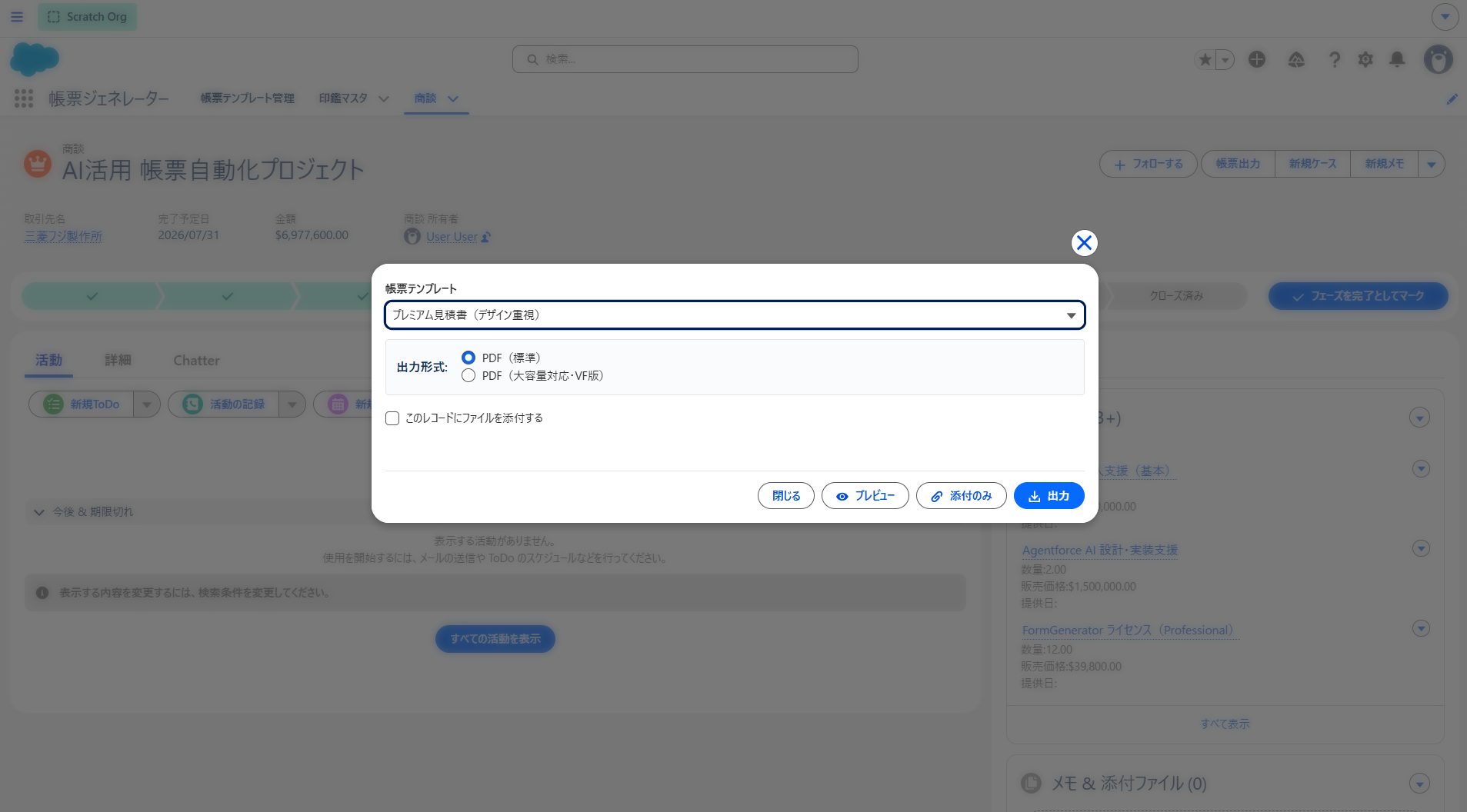
帳票出力ダイアログ — テンプレートと出力形式を選択
- 一覧から使用するテンプレートを選択します
- 出力形式(PDF 標準 / PDF 高品質)を選択します
- 「出力」ボタンをクリックします
出力が完了すると、ファイルのダウンロードが自動的に開始されます。
- テンプレートが表示されない場合は、対象オブジェクトに紐付いたテンプレートが「有効」になっているか確認してください。
- PDF 出力は .docx と比べてレイアウトが若干異なる場合があります。
- ファイル名の形式:
{テンプレート名}_{レコードID}_{出力日時}.pdf
3-3. 出力形式の選択
| 形式 | 特徴 | 推奨用途 |
|---|---|---|
| PDF(標準) | 軽量・高速。html2pdf 方式 | 一般的な帳票出力 |
| PDF(高品質) | 大容量テンプレート対応。Visualforce 方式 | 画像・バーコードを多用する帳票 |
ライセンス管理
CloudFormGenerator のライセンスキーを登録・管理する画面です。Sandbox / Developer Org は無償で利用できます。本番 Org では有効なライセンスキーが必要です。
4-1. ライセンス設定画面を開く
アプリランチャーから「CloudFormGenerator」アプリを選択し、「ライセンス管理」タブをクリックします。
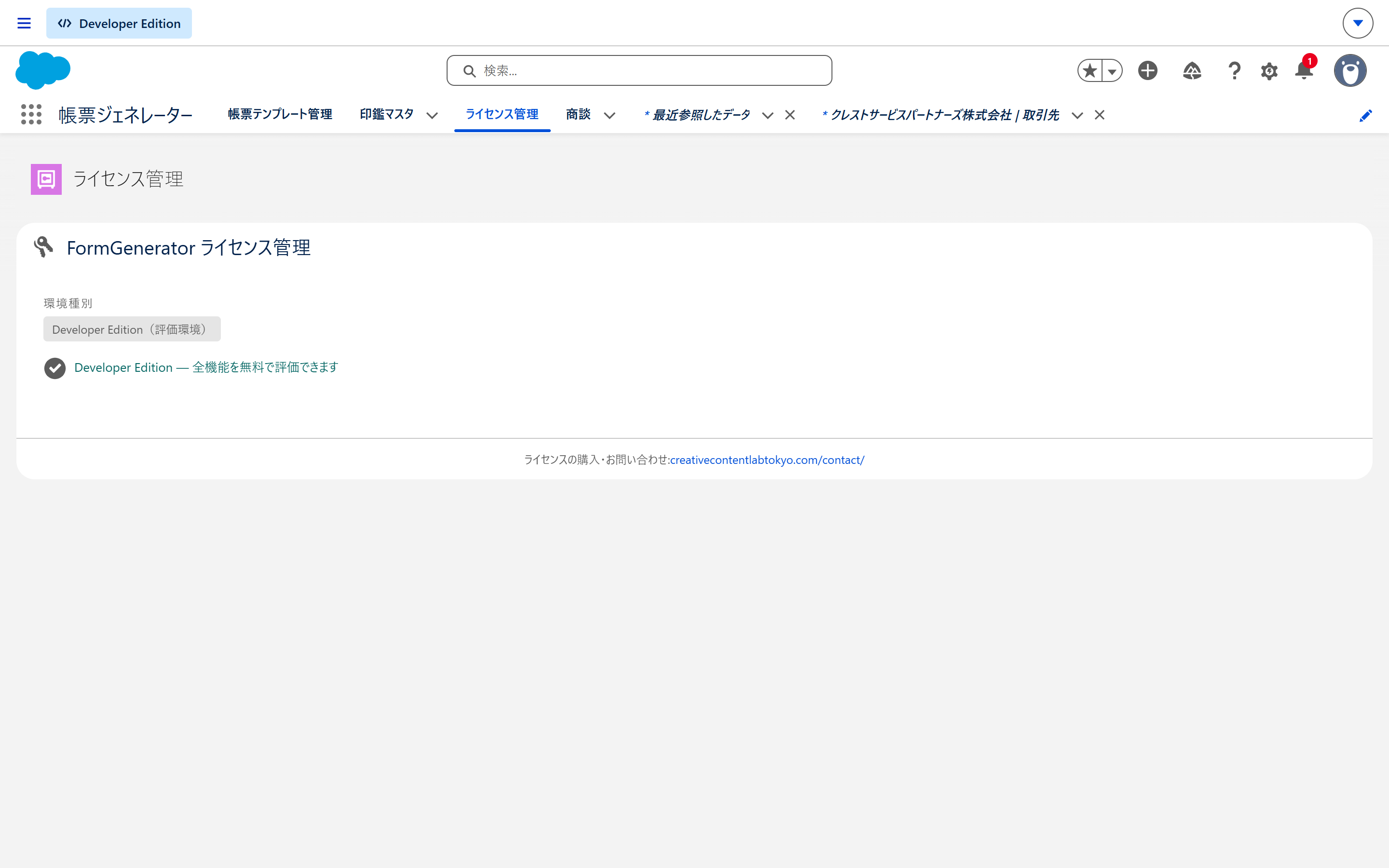
ライセンス管理画面 — 現在の状態と有効期限が表示されます
4-2. ライセンスキーを登録する
「ライセンスキー」入力欄に、購入時に発行されたライセンスキー文字列を入力します。
「有効化」ボタンをクリックします。キーの検証が行われ、有効なキーであれば「ライセンス有効」と表示されます。
ライセンス区分
| Org 種別 | ライセンス |
|---|---|
| Sandbox / Developer Org | 無償(キー不要) |
| 本番 Org (Production) | 有償ライセンスキーが必要(料金はお見積もり) |
- ライセンスキーは Org ID に紐付いており、別の Org では使用できません。
- ライセンスが無効の場合、帳票出力機能が利用できなくなります。
- キーの有効期限が切れる前に更新してください。
- ライセンス管理画面はシステム管理者のみ操作できます。