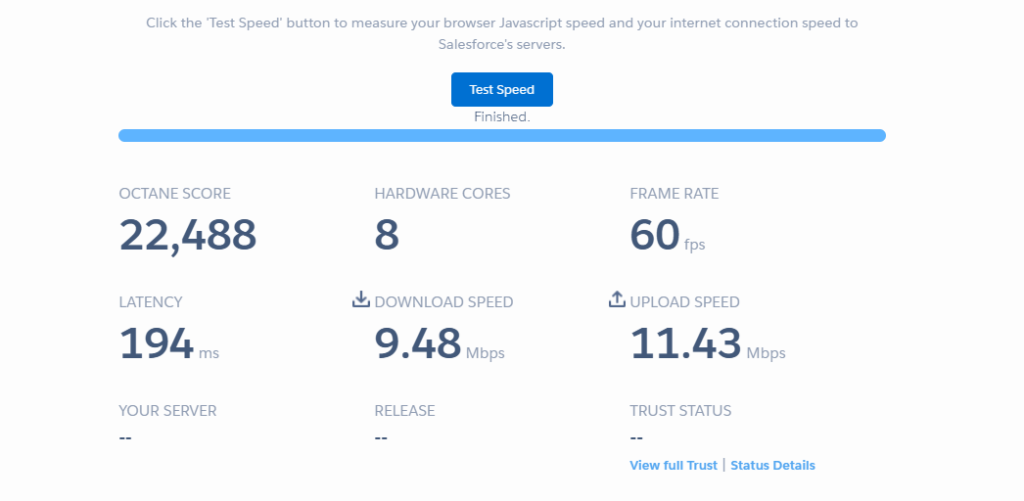
「Salesforceの画面遷移が遅い」「Lightning Experienceの読み込みに時間がかかる」——こんな相談を受けたとき、最初に確認すべきツールが speedtest.jsp です。Salesforceに標準で搭載されている性能診断ツールで、端末性能・ネットワーク・サーバー状況を一画面で確認できます。
この記事では、speedtest.jspで測定できる全9項目について、推奨値・判断基準・具体的な対策を解説します。
speedtest.jspとは — アクセス方法
speedtest.jspは、Salesforceが標準で提供するクライアントサイドの性能診断ツールです。設定メニューにはリンクがないため「隠れ機能」と呼ばれることもありますが、どのSalesforce組織でも利用できます。
アクセス方法: Salesforceにログインした状態で、URLを以下に書き換えるだけです。
https://[あなたのドメイン].lightning.force.com/speedtest.jspページが開いたら「Test Speed」ボタンをクリックすると、数十秒で全項目の測定が完了します。
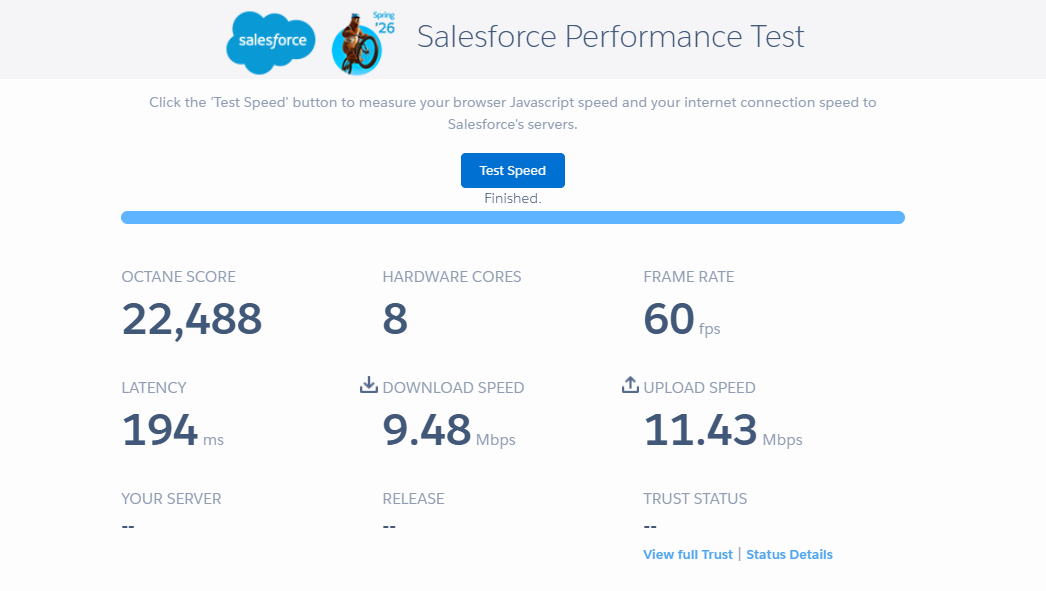
端末性能の指標 — Octane Score・Hardware Cores・Frame Rate
1. Octane Score — JavaScript実行性能
Google Octane 2.0 ベンチマークで、ブラウザのJavaScript実行速度を数値化したスコアです。
Lightning Experience(Salesforceの現行UI)はクライアント側のJavaScript処理に大きく依存しているため、この値がページの読み込み速度に直結します。Salesforce公式のTrailheadでも、Octane Scoreがパフォーマンスの最重要指標として紹介されています。
Salesforceは独自のパフォーマンス指標として EPT(Experience Page Time) を採用しており、ページの知覚的な読み込み完了時間を計測しています。Octane Scoreが低い端末では、このEPTが大幅に悪化します。AuraフレームワークからLWC(Lightning Web Components)への移行によりレンダリング効率が2〜60%改善された実績がありますが、それでもクライアント側のJS実行性能が基盤であることに変わりありません。
用語解説: 「ベンチマーク」とは、ハードウェアやソフトウェアの性能を統一基準で測定するテストのことです。Octane 2.0はGoogleが開発したJavaScriptベンチマークで、21種類のテストを実行してスコアを算出します。
補足: Octane 2.0は 2017年4月にGoogleが正式に非推奨(Retired)としています。 廃止の理由は「ブラウザベンダーがスコアを不正に最適化できる問題」と「現代のJavaScript利用パターンを反映していない」こと。後継ベンチマークとしてGoogleは Speedometer を推奨しています。ただし、Salesforceのspeedtest.jspでは現在もOctane Scoreを参考指標として採用しているため、Salesforce環境の診断においては依然として有用な指標です。
| レベル | Octane Score |
|---|---|
| 最低要件(Lightning一般) | 15,000以上 |
| 最低要件(コンソールアプリ) | 20,000以上 |
| 推奨値 | 30,000以上 |
| ハイエンドデバイス | 32,000〜40,000以上 |
Salesforce公式ドキュメントによると、最低要件の環境では推奨スペックと比較してページロード時間が約50%遅くなるとされています。
対策: – ノートPCは電源に接続する(バッテリー駆動だと省電力モードでCPU速度が低下する) – 不要なブラウザ拡張機能を削除する(各拡張機能がJavaScriptリソースを消費する) – 他のアプリケーションを閉じてCPU/メモリリソースを確保する – VDI(仮想デスクトップ基盤)環境では、ユーザー密度の見直しやCPU世代の新しいサーバーへの移行が有効
2. Hardware Cores — CPUコア数
端末のCPUコア数(論理プロセッサ数)を表示します。
用語解説: 「コア」はCPU内部の処理ユニットです。コア数が多いほど同時に処理できるタスクが増えます。「論理プロセッサ」はHyper-Threadingなどの技術で1つの物理コアを2つに見せる仕組みです。8コアと表示されても、物理的には4コア+Hyper-Threadingの場合があります。
| レベル | コア数 |
|---|---|
| 最低要件 | 4コア以上 |
| 推奨 | 8コア(十分) |
VDI環境では共有CPUにより実効コア数が少なくなるため、1セッションあたりの割当vCPU数をモニタリングすることが重要です。
3. Frame Rate — 描画性能
ブラウザのレンダリング性能をfps(frames per second:1秒あたりのフレーム数)で測定します。UIのアニメーション・ドラッグ操作・スクロールの滑らかさに影響します。
用語解説: 「fps」は映像の滑らかさを表す単位です。映画は24fps、一般的なモニターは60fpsで表示しています。Webアプリでは、60fpsを維持できていればユーザーはストレスを感じません。
| レベル | fps |
|---|---|
| ストレスを感じる | 15fps以下 |
| 推奨値 | 30fps以上 |
| 快適な操作 | 60fps |
対策: – ブラウザのGPUアクセラレーションが有効か確認する(Chrome: chrome://gpu にアクセス) – 重いVisualforceページやiframeの埋め込みを減らす – GPUが統合グラフィックス(Intel UHD Graphics等)の場合、ディスクリートGPU搭載機への更新を検討する
用語解説: 「GPUアクセラレーション」とは、通常CPUが行う画面描画処理をGPU(画像処理専用チップ)に委任して高速化する技術です。ブラウザの設定で無効になっていると、フレームレートが大幅に低下します。
ネットワーク性能の指標 — Latency・Download/Upload Speed
4. Latency — ネットワーク遅延
端末からSalesforceサーバーまでの往復遅延時間(RTT:Round Trip Time) です。ボタンクリックから画面が反応するまでの「もたつき」に直結します。
| レベル | Latency |
|---|---|
| 快適 | 100ms以下 |
| 推奨値 | 150ms以下 |
| 最低要件 | 200ms以下 |
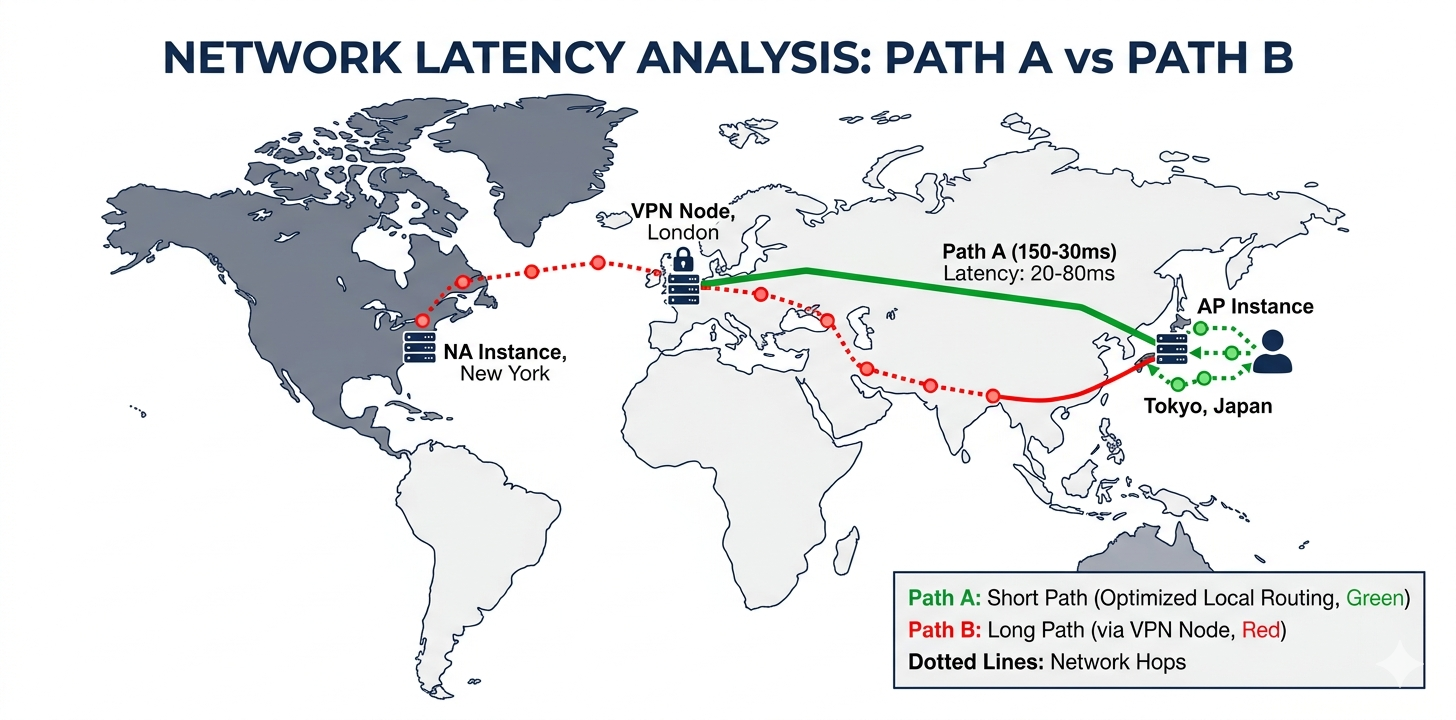
| 日本→AP(東京)インスタンス | 通常 20〜80ms |
| 日本→NA(北米)インスタンス | 150〜300ms |
Salesforceの組織(Org)は、AP(アジア太平洋)、NA(北米)、EU(ヨーロッパ)などのインスタンスに紐づく物理データセンターでホストされています。ユーザーがデータセンターに近いほどレイテンシが低くなります。
用語解説: 「インスタンス」とは、Salesforceが世界各地に配置しているサーバー群の識別名です。AP26なら東京リージョン、NA135なら北米リージョンに配置されています。自分のOrgのインスタンスは「設定 > 組織情報」で確認できます。
対策: – VPN経由のアクセスでルーティングが遠回りになっていないか確認する – Salesforce CDNを活用して静的コンテンツの初回ロードを高速化する
用語解説: SalesforceはLightning Componentフレームワークの静的コンテンツ(JavaScript・CSS・画像等)の配信に Akamai CDN を使用しています。CDNにより、静的アセットがユーザーに最も近いエッジサーバーからキャッシュ配信されるため、初回ロードが高速化されます。なお、Experience Cloud(コミュニティサイト)はAkamai、Commerce CloudのLWRサイトはCloudflareと、製品ごとにCDNが使い分けられています。 – ネットワーク管理者に traceroute で経路を解析してもらう – 日本のユーザーが多い場合は、APxx(東京)インスタンスでの運用が理想
5. Download Speed — ダウンロード速度
Salesforceサーバーからのデータ受信速度です。ページの初回読み込み、レポート表示、ファイルダウンロードの体感速度に影響します。
| レベル | 速度 |
|---|---|
| 最低要件 | 1 Mbps |
| 推奨値 | 3 Mbps以上 |
| 快適な業務利用 | 5 Mbps以上 |
用語解説: 「Mbps(メガビット毎秒)」はデータ転送速度の単位です。1 Mbpsなら1秒間に約125KBのデータを転送できます。5 Mbpsあれば、一般的なSalesforceの画面遷移はストレスなく行えます。
対策: – 社内LANの帯域やプロキシサーバーのボトルネックを確認する – 同一ネットワーク上の他のトラフィック(動画ストリーミング等)による帯域圧迫を排除する – Wi-Fiが不安定な場合は有線接続を試す – プロキシ/ファイアウォールでSalesforce関連ドメインがスロットリング(帯域制限)されていないか確認する
6. Upload Speed — アップロード速度
端末からSalesforceサーバーへのデータ送信速度です。レコード保存、ファイルアップロード、添付ファイル操作の体感速度に影響します。
| レベル | 速度 |
|---|---|
| 最低限 | 0.5 Mbps以上 |
| 快適 | 1 Mbps以上 |
対策はダウンロード速度と同様のネットワーク最適化が有効です。
サーバー・環境情報 — Your Server・Trust Status・User Agent
7. Your Server / Release — 接続先情報
接続先のSalesforceインスタンス名(例:AP26、NA135)と、適用されているSalesforceリリースバージョン(例:Spring ’26)を表示します。
活用方法: Orgのインスタンスが地理的に遠い場合、Salesforceサポートに相談してインスタンス移行を検討できます。日本のユーザーが大半なのにNAインスタンスに配置されている場合は、APインスタンスへの移行で大幅なレイテンシ改善が期待できます。
8. Trust Status — サービス稼働状況
Salesforce Trustサイトの情報と連携して、接続先インスタンスの稼働状況やメンテナンス情報を表示します。
2026年より My Trust Center が一般提供(GA)となり、各テナント固有のステータス情報がパーソナライズ表示されるようになりました。特定インスタンスや製品を選んでアラートメールを自己登録することも可能です。
活用方法: パフォーマンス低下時に、原因がSalesforce側のインフラ障害なのか自社環境なのかを切り分ける最初の確認ポイントになります。「遅い」と言われたらまずここを確認しましょう。
9. User Agent / WebGL — ブラウザ・GPU情報
ブラウザの種類・バージョン、OS情報、GPUの種類を表示します。
確認ポイント: – Salesforce公式が最もパフォーマンスが高いとするのはGoogle Chrome – GPUが統合グラフィックス(Intel UHD Graphics等)の場合、フレームレートがやや低めになる可能性がある
用語解説: 「WebGL」はブラウザ上で3Dグラフィックスを描画する技術で、GPUの種類と密接に関連します。「統合グラフィックス」はCPUに内蔵されたGPUで、独立GPU(NVIDIA GeForce等)と比べて描画性能が低い傾向があります。
総合推奨スペックまとめ
| 項目 | 最低要件 | 推奨値 | 快適ライン |
|---|---|---|---|
| Octane Score | 20,000+ | 30,000+ | 35,000+ |
| Latency | 200ms以下 | 150ms以下 | 100ms以下 |
| Download Speed | 1 Mbps+ | 3 Mbps+ | 5 Mbps+ |
| Upload Speed | — | 0.5 Mbps+ | 1 Mbps+ |
| RAM | 5GB(SF用2GB) | 8GB(SF用3GB) | 16GB+ |
| Frame Rate | — | 30fps+ | 60fps |
エンタープライズ環境で特に注意すべき2項目
エンタープライズ環境(特に金融系・官公庁系プロジェクト)では、以下の2項目がボトルネックになりやすいです。
1. VPN経由のレイテンシ セキュリティポリシーでVPN必須の環境では、VPNゲートウェイの物理的な位置によってレイテンシが大幅に増加します。東京→海外VPN→東京インスタンスという経路になると、100ms以下で済むはずの遅延が300ms以上になるケースもあります。
2. VDI環境のOctane Score VDI(仮想デスクトップ基盤)環境では、サーバーのCPUリソースを複数ユーザーで共有するため、Octane Scoreが物理PCの半分以下になることがあります。ユーザー密度(1台のサーバーに何人収容するか)の見直しが有効です。
用語解説: 「VDI(Virtual Desktop Infrastructure)」とは、サーバー上で仮想的なデスクトップ環境を動かし、端末からリモートで接続する仕組みです。セキュリティが強化される一方、CPUやメモリが共有されるため個々のユーザーのパフォーマンスが低下しやすい特徴があります。
Salesforceのパフォーマンス改善でお困りなら
speedtest.jspで問題箇所を特定できても、「VPN経路の最適化をどう進めるか」「VDI環境でのチューニングをどこから始めるか」は、環境ごとに事情が異なります。
AI開発実践ラボでは、Salesforce環境のパフォーマンス改善やLightning Experience最適化について、1on1のオンライントレーニングで実践的なノウハウをお伝えしています。
まとめ
- speedtest.jsp はSalesforceの標準ツールで、URLを書き換えるだけでアクセスできる
- Octane Score 30,000以上・Latency 150ms以下・Download 3Mbps以上 が推奨ライン
- エンタープライズ環境では VPN経由のレイテンシ と VDI環境のOctane Score が課題になりやすい
パフォーマンス問題の切り分けの第一歩として、ぜひ活用してみてください。
関連リンク: – Salesforce Trailhead — Lightning Experienceパフォーマンス最適化 – Salesforce Trust — サービス稼働状況 – ポートフォリオ — AI汎用入力フォームLWC(LWCによるパフォーマンスを考慮したUI設計の実例)