Universal Record Form AI対応版 セットアップガイド
パッケージに含まれるAI機能(レイアウト最適化提案・自然言語入力補助)のセットアップ手順です。
Agentforce(Einstein)が有効化された環境で利用できます。
Version 0.3.0.9 / Namespace: cclab
※ パッケージのインストールとAgentforce環境が必要です
65 回閲覧
前提環境
セットアップ手順
4フェーズで完了します。パッケージのインストール後に実施してください。
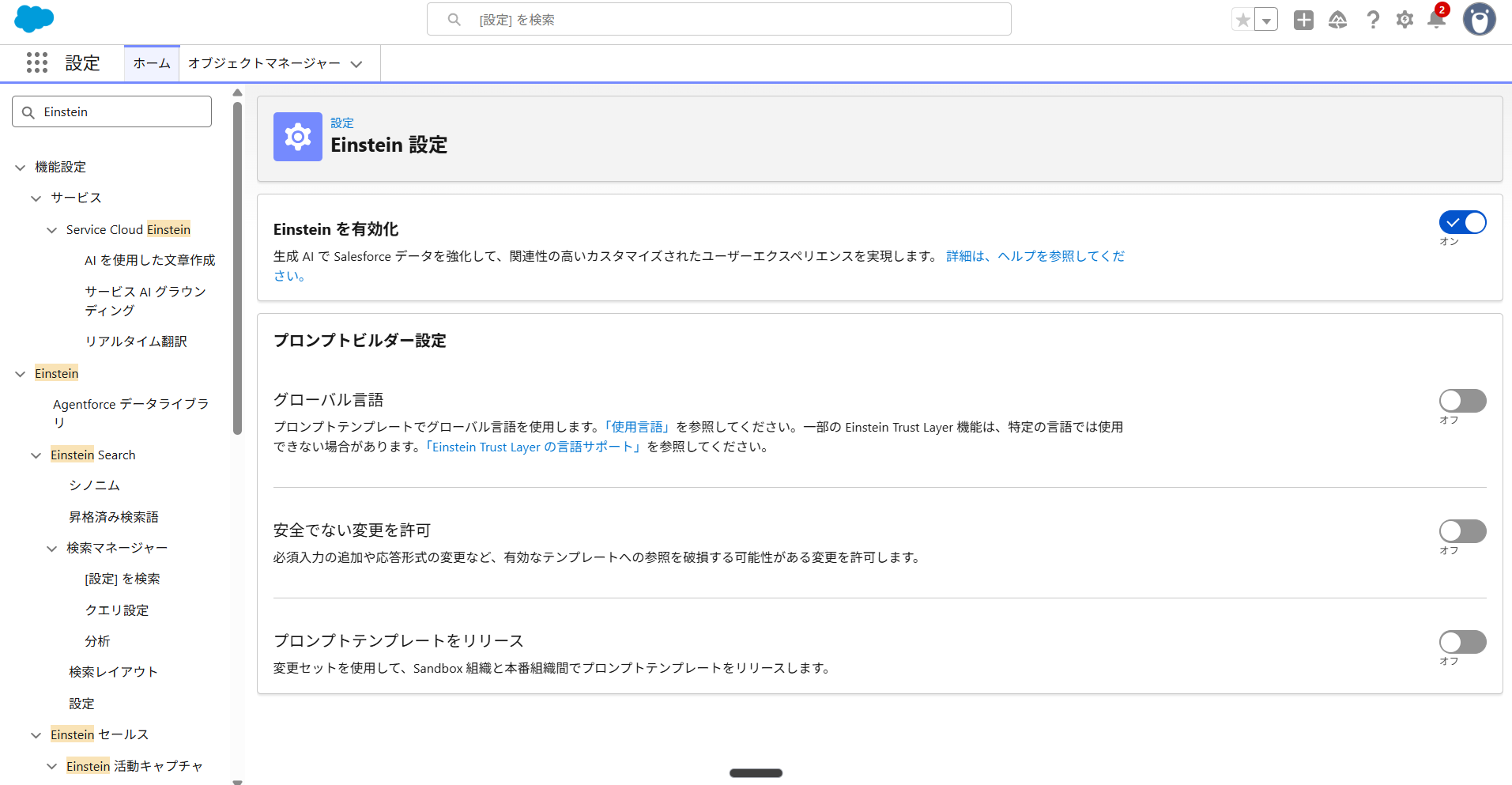
Einstein / Agentforce の有効化
設定メニューから 「Einstein」 を検索し、Einstein の設定画面で有効化します。
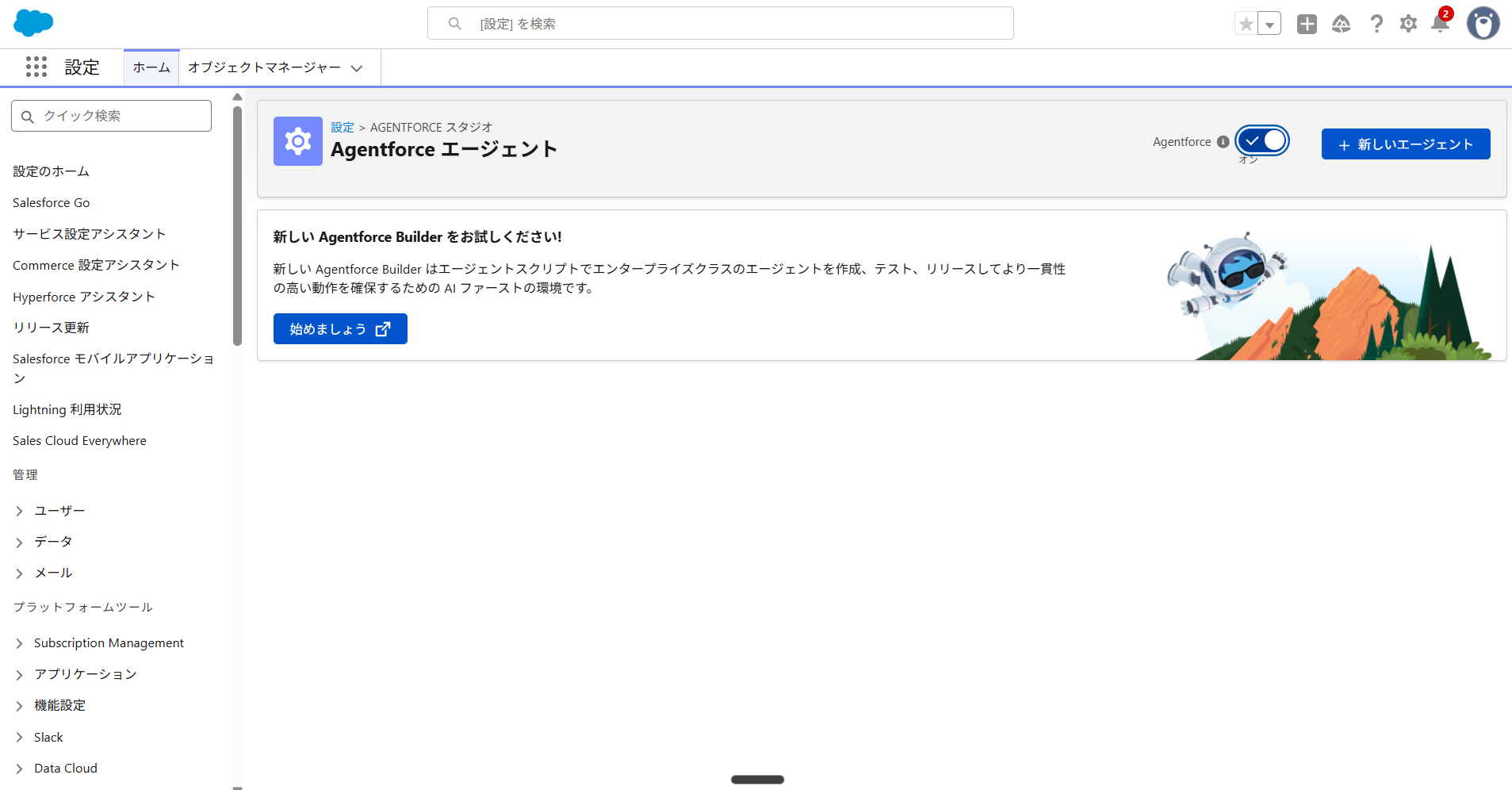
設定メニューから 「Agentforce」 または 「エージェント」 を検索し、Agentforce エージェントを有効化します。
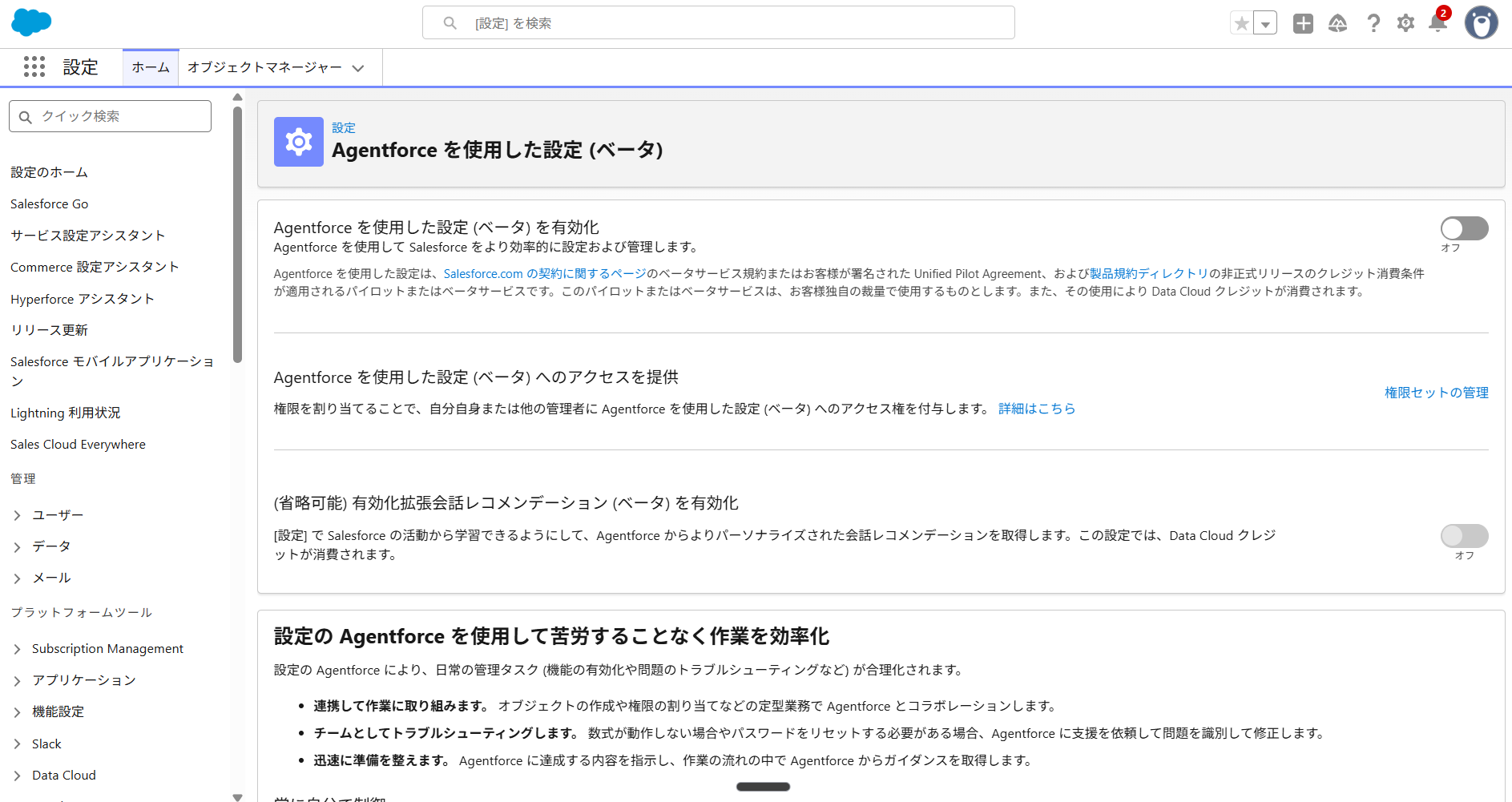
エージェント有効化後に表示される 「Agentforce を使用した設定」 を有効化します。
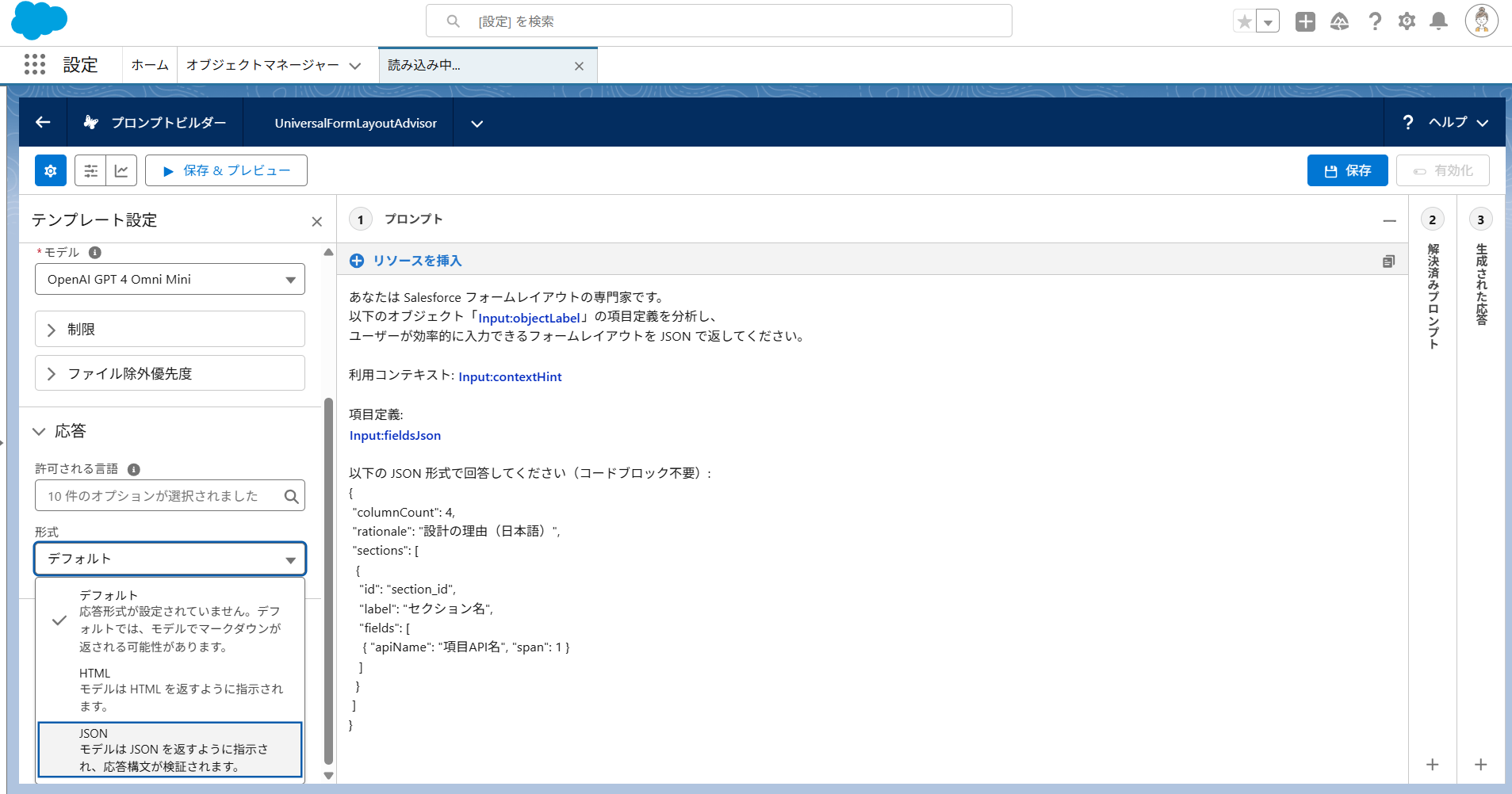
Prompt Template の作成 — UniversalFormLayoutAdvisor
フォームレイアウトの最適化提案を行うAI機能のテンプレートを作成します。
プロンプトビルダーから Flex テンプレートとして新規作成してください。
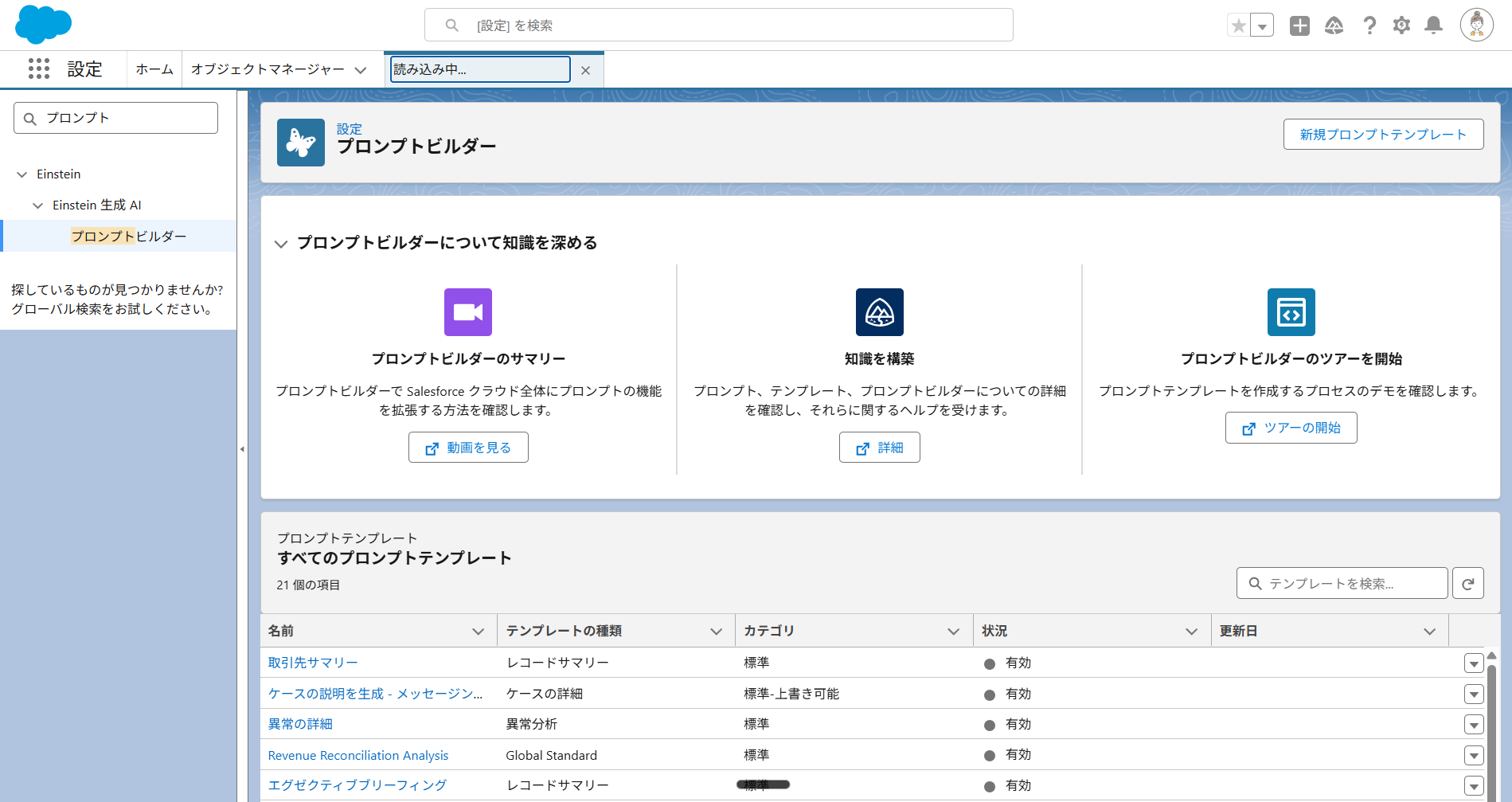
設定メニュー →「プロンプトビルダー」を開き、テンプレート一覧を表示します。
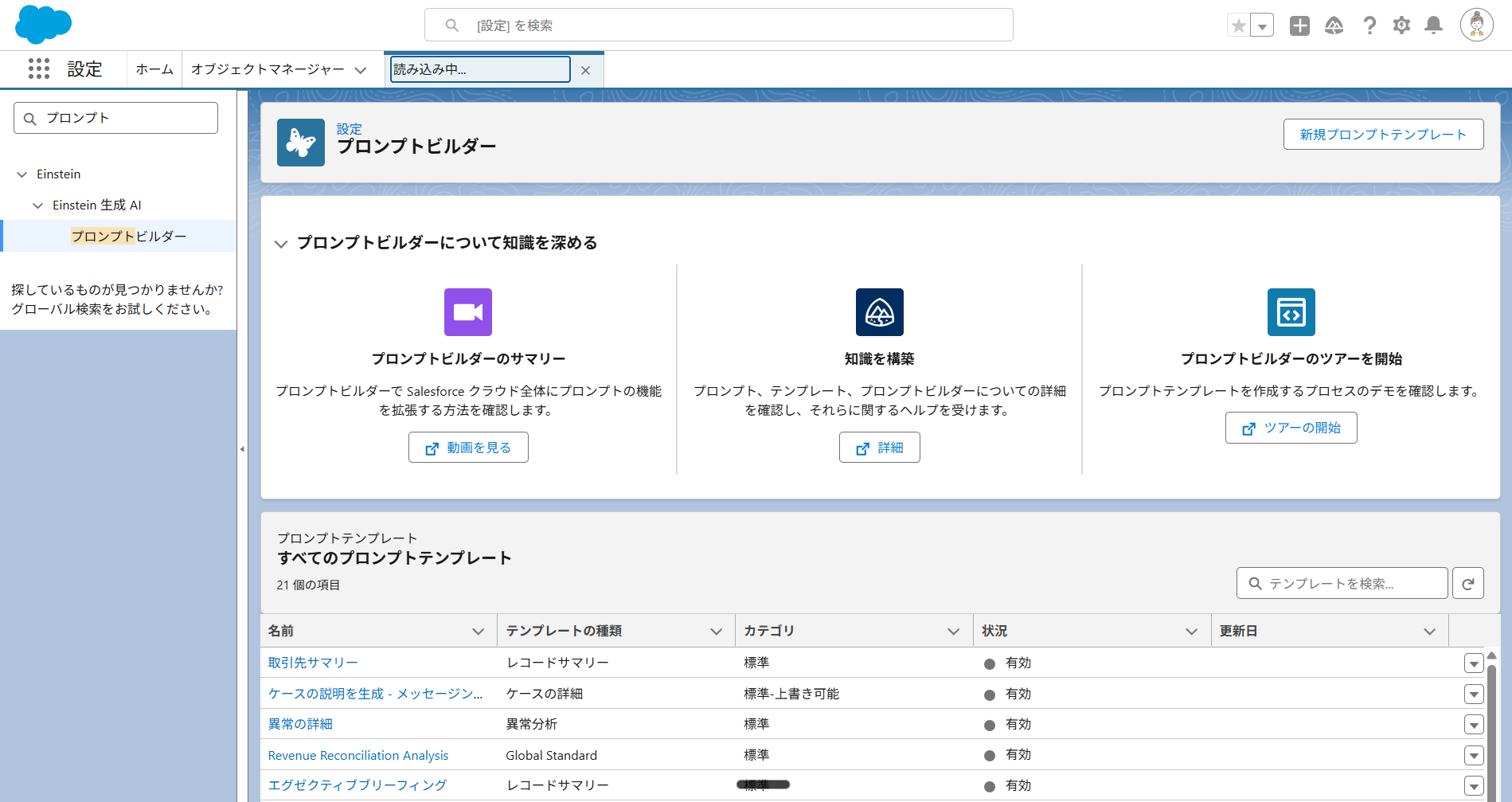
「新規プロンプトテンプレート」をクリックします。
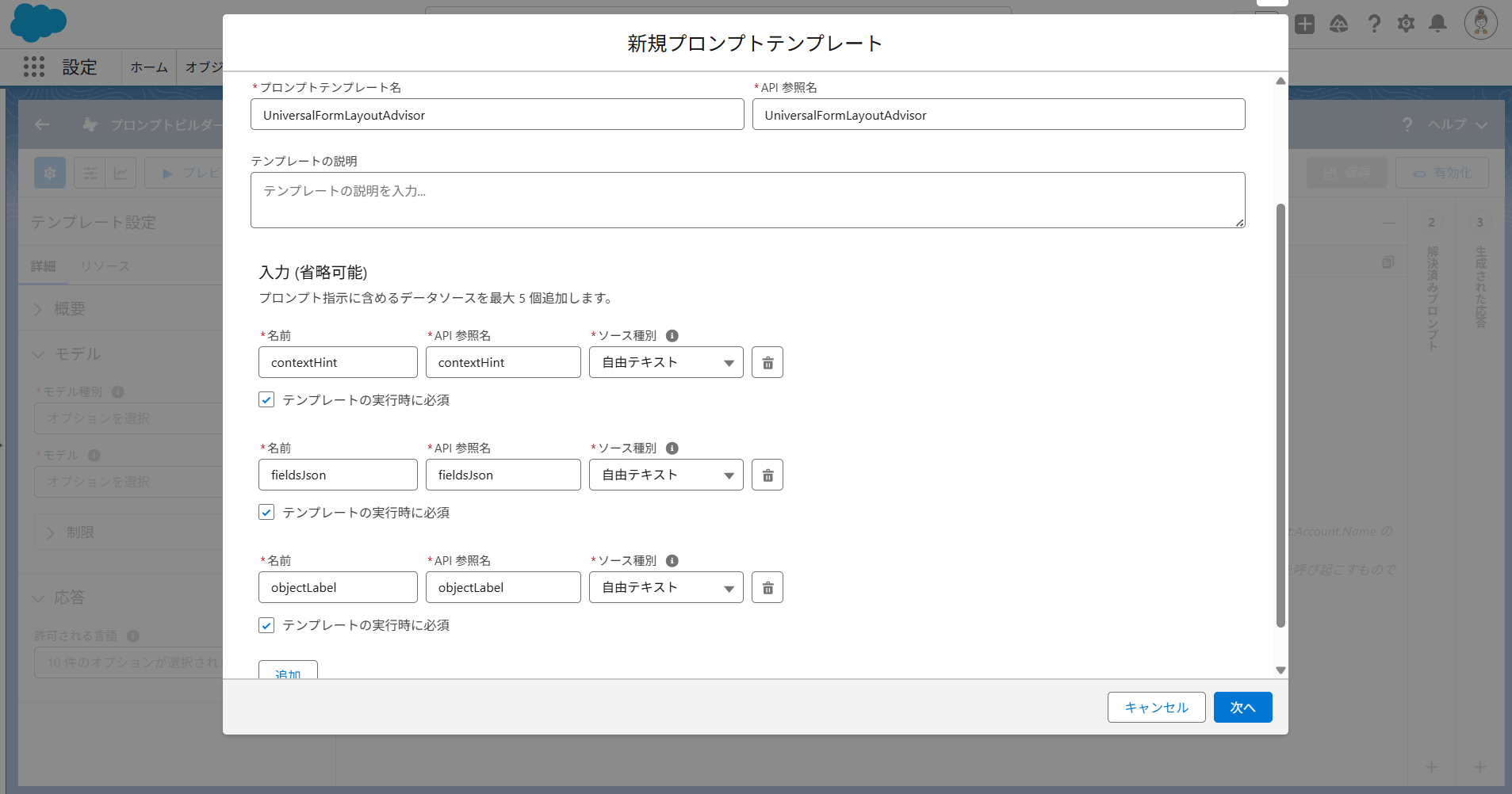
テンプレート名に UniversalFormLayoutAdvisor と入力してください。
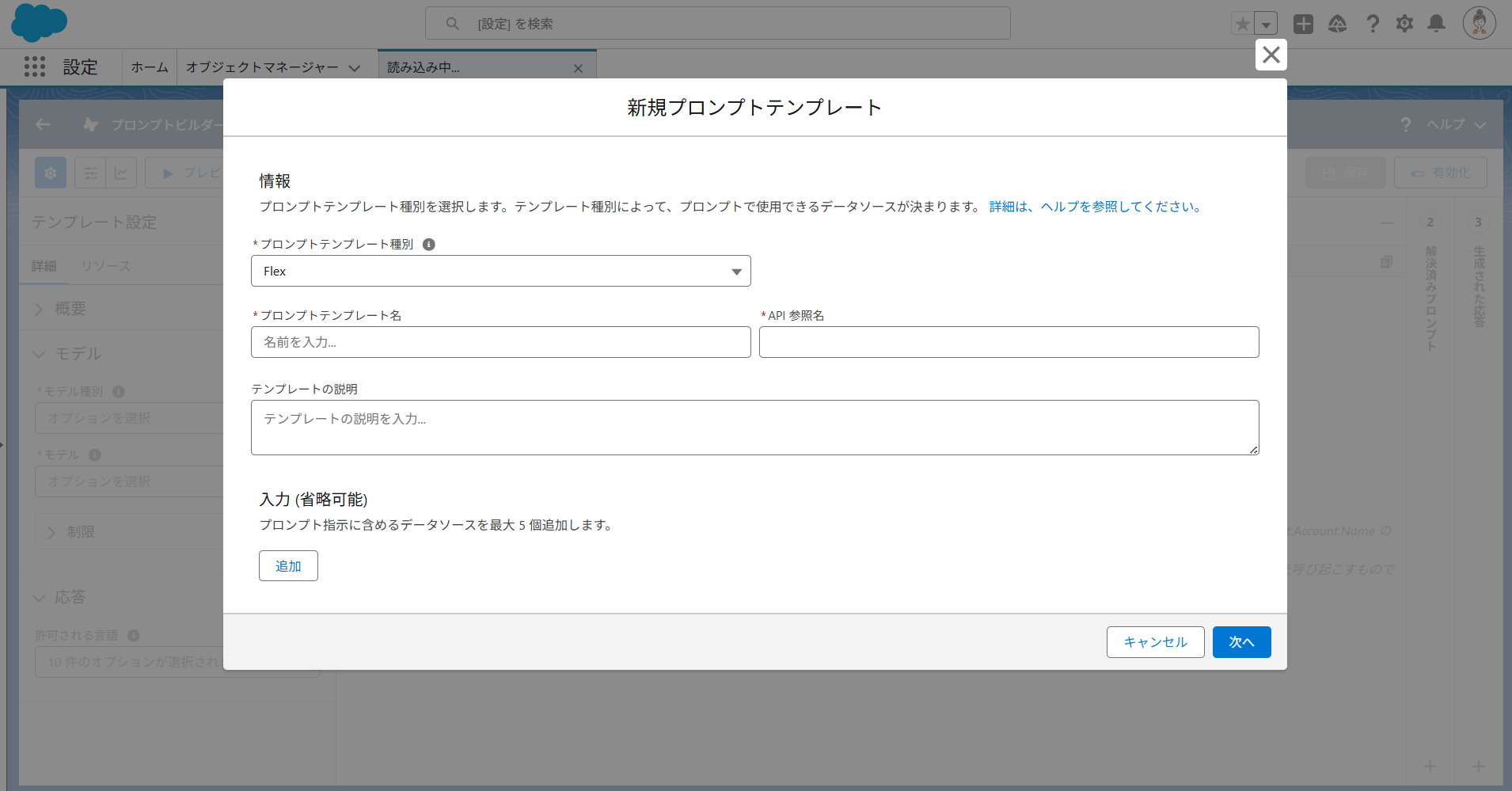
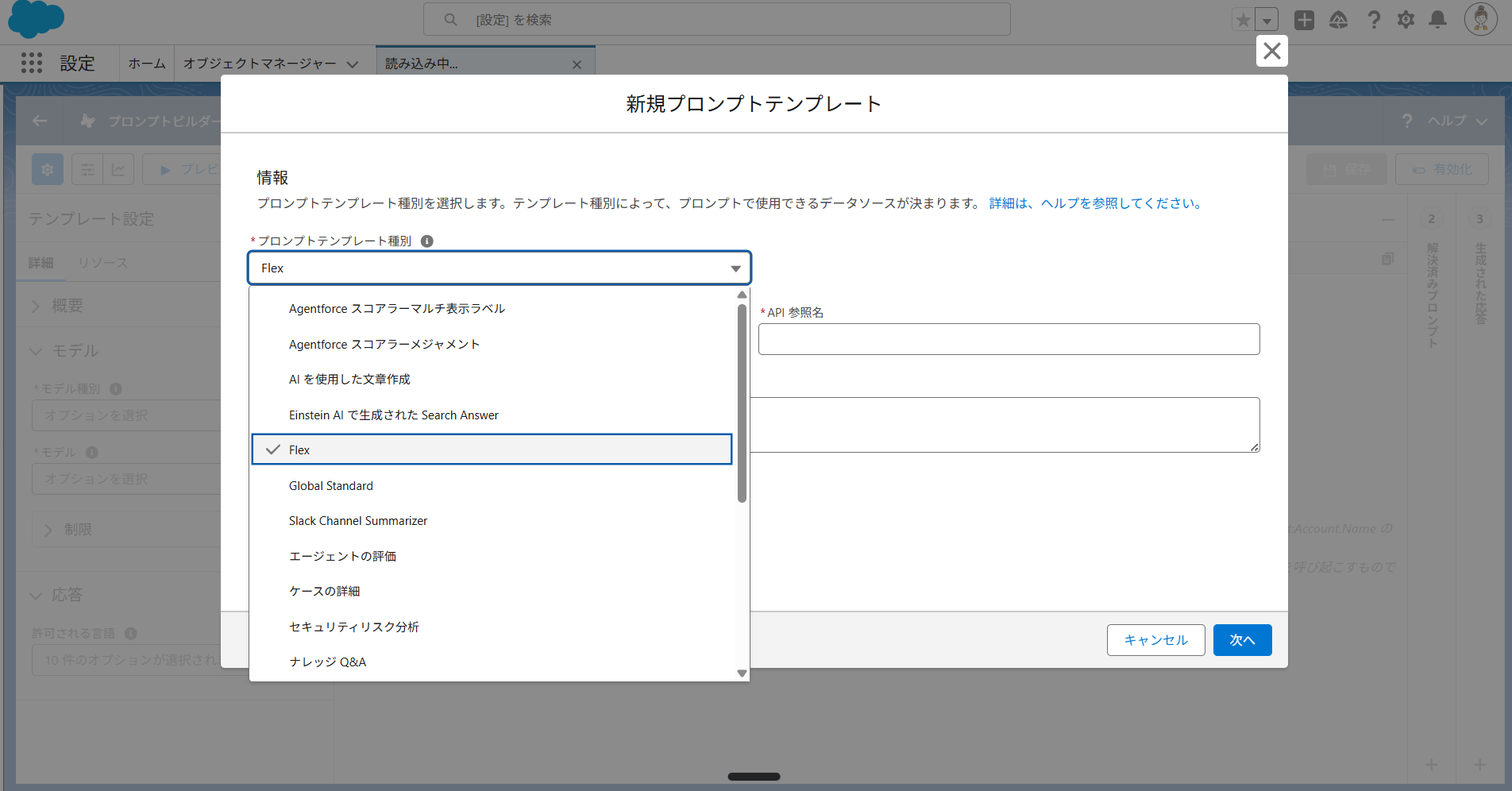
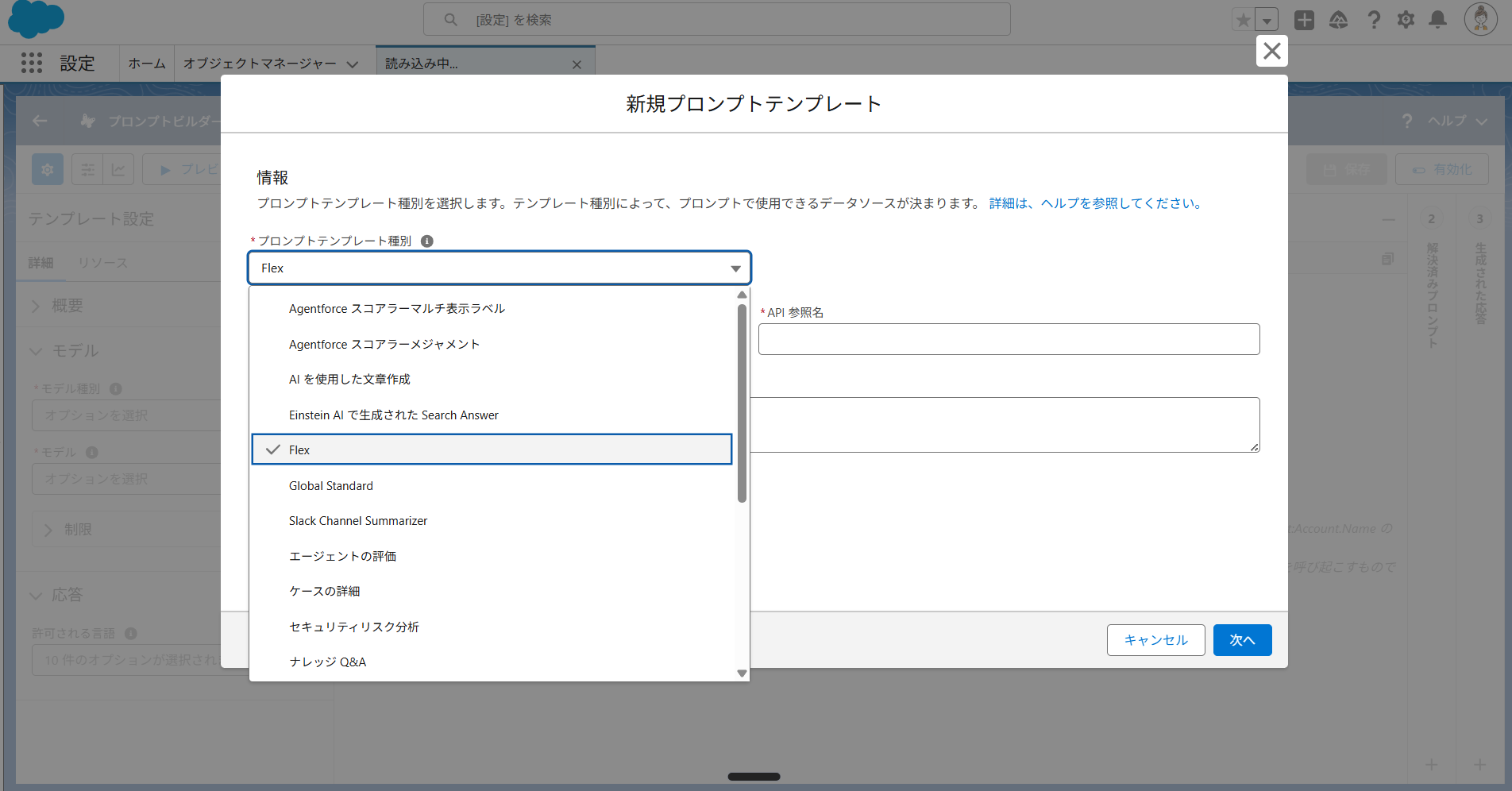
テンプレート種別で Flex を選択します。
ソース種別で 自由テキスト を選択し、入力変数として以下を設定します:
objectLabel(必須)— オブジェクトの表示ラベル
fieldsJson(必須)— フィールド定義のJSON配列
contextHint(任意)— レイアウト設計のヒント
プロンプト編集画面で、以下のプロンプト本文をコピーして貼り付けてください。
あなたは Salesforce フォームレイアウト設計の専門家です。
以下のオブジェクト「{!$Input:objectLabel}」の項目定義を分析し、ユーザーが効率的に入力できる最適なフォームレイアウトを設計してください。

## 利用コンテキスト
{!$Input:contextHint}

## 項目定義(JSON 配列)
{!$Input:fieldsJson}

## 設計方針
- 必須項目(required: true)は最初のセクションにまとめる
- 関連性の高い項目は同じセクションにグループ化する
- LargeText・Html 型は span: 4(全幅)を推奨
- Reference(ルックアップ)型は span: 2 を推奨
- 通常のテキスト・数値・日付は span: 1 を基本とする
- 列数(columnCount)は 4 を基本とし、項目数が多い場合は 6 を検討する
- セクションは 2〜4 個程度にまとめ、ユーザーが迷わない構成にする

## 出力フォーマット
以下の JSON のみを返してください。コードブロック(```)や説明文は不要です。

{
  "columnCount": 4,
  "rationale": "設計の意図と根拠を日本語で簡潔に説明(2〜3文)",
  "sections": [
    {
      "id": "英数字のセクションID",
      "label": "セクション表示名(日本語)",
      "fields": [
        { "apiName": "項目のAPI名", "span": 1 }
      ]
    }
  ]
}
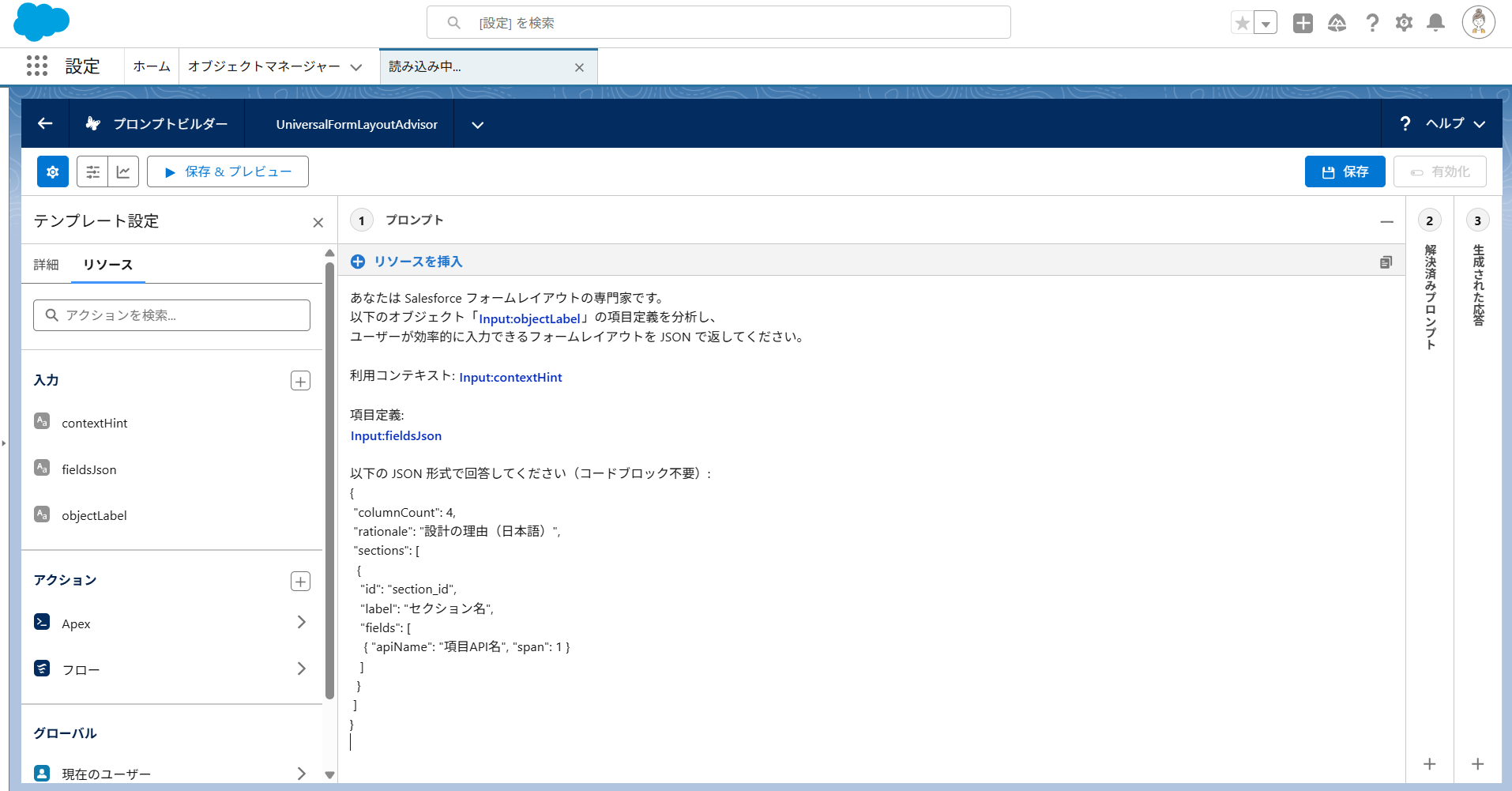
応答形式で JSON を選択し、テンプレートを保存します。
保存後、テンプレートを 有効化 してください。
Prompt Template の作成 — UniversalFormFieldFiller
自然言語テキストからフィールド値を抽出するAI機能のテンプレートを作成します。
Phase 2 と同じ手順で Flex テンプレートとして作成してください。
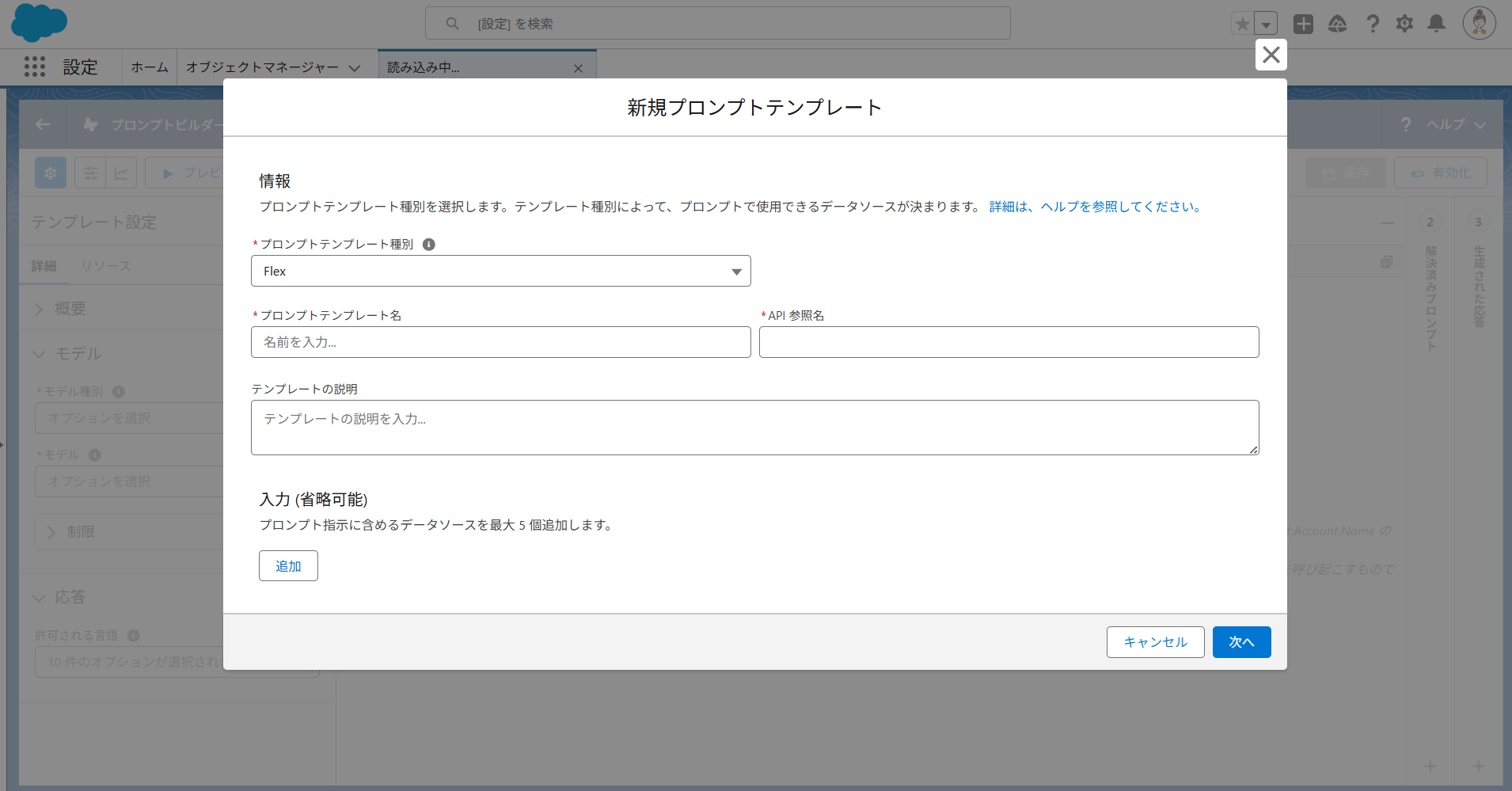
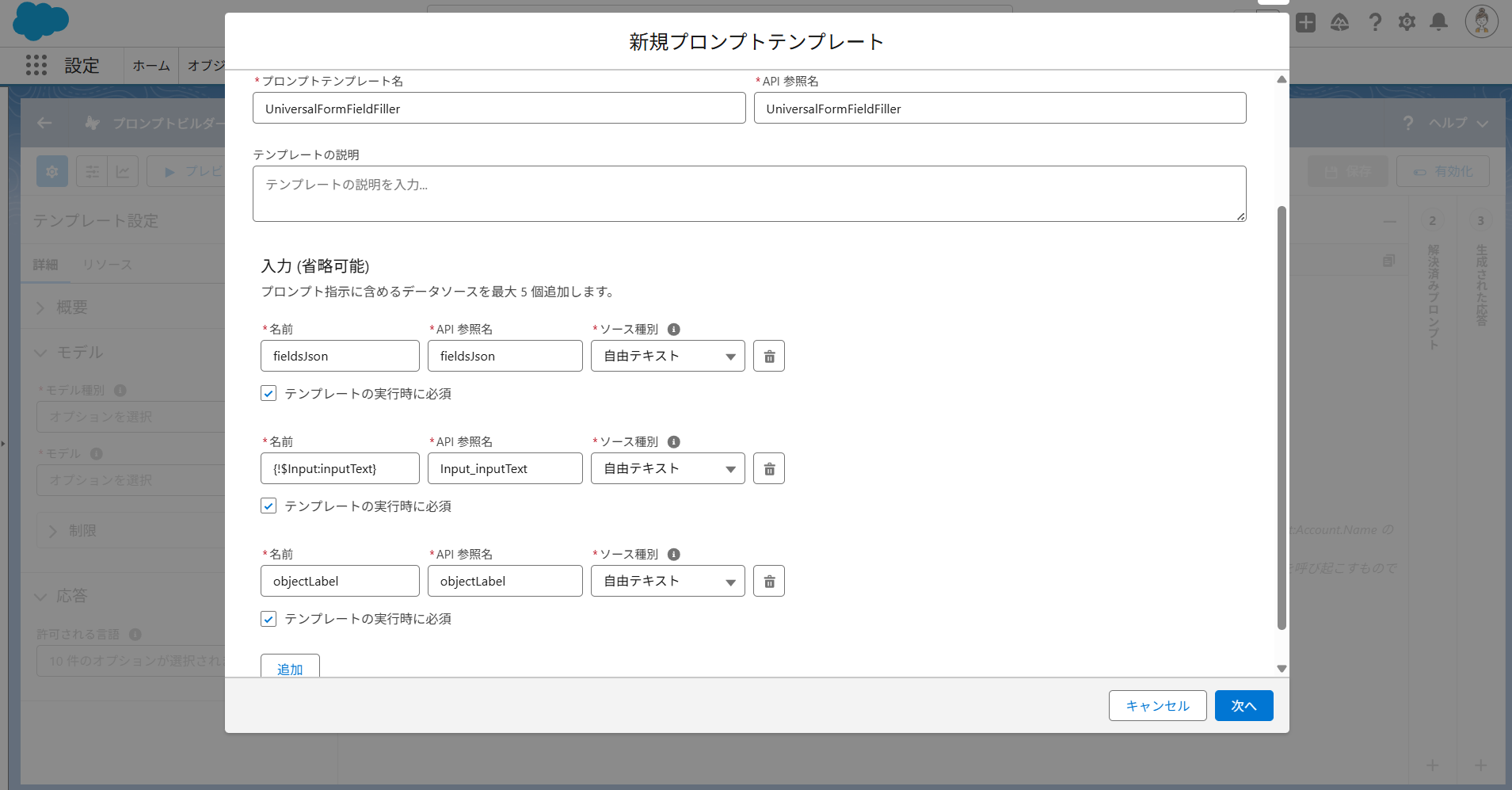
テンプレート名に UniversalFormFieldFiller と入力し、種別 Flex で作成を開始します。
テンプレートの基本情報を入力します。
種別で Flex を選択します。
ソース種別で 自由テキスト を選択し、入力変数として以下を設定します:
objectLabel(必須)— オブジェクトの表示ラベル
fieldsJson(必須)— フィールド定義のJSON配列
inputText(必須)— 値を抽出する自然言語テキスト
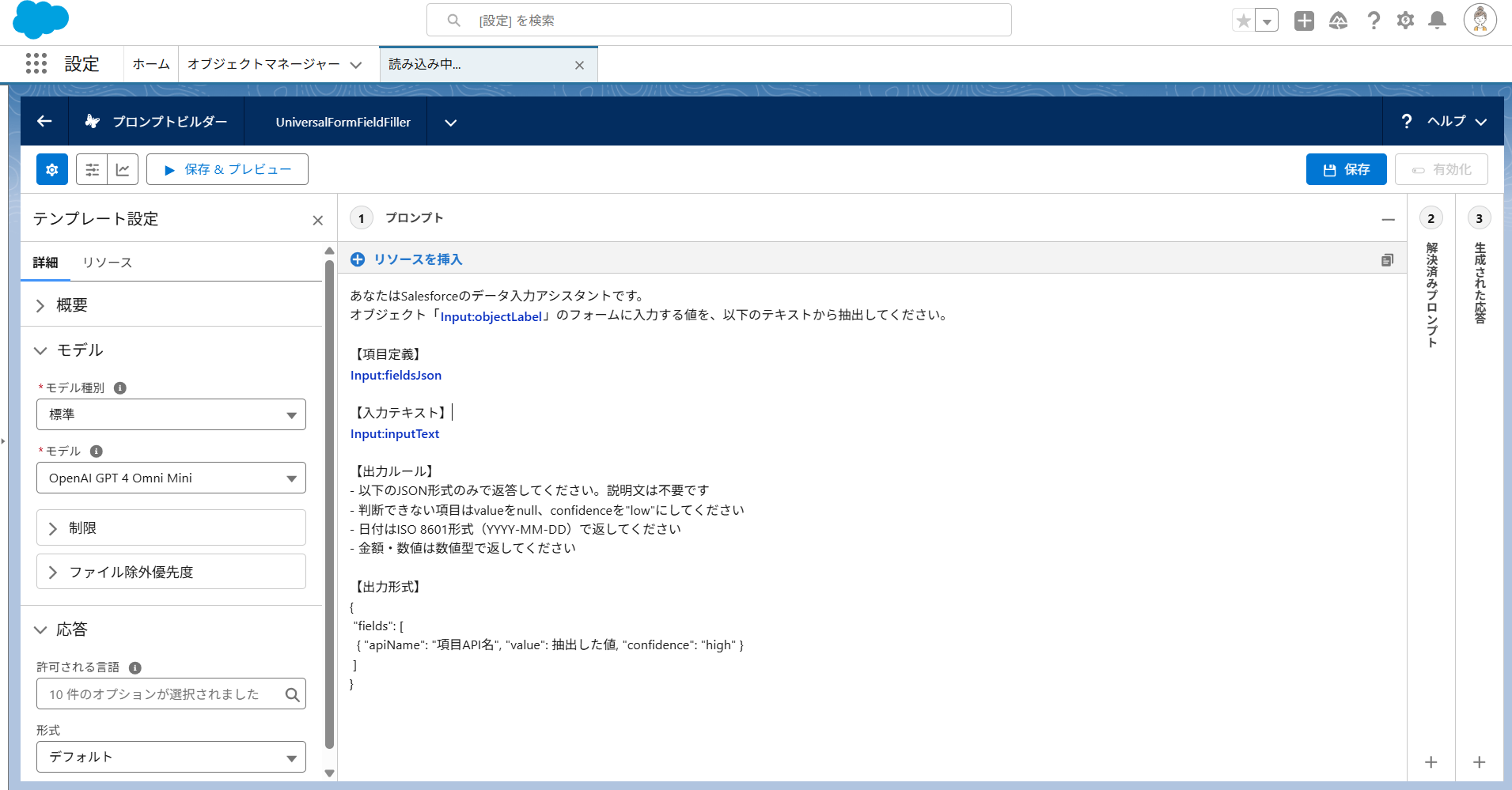
プロンプト編集画面で、以下のプロンプト本文をコピーして貼り付けてください。
あなたはSalesforceのデータ入力アシスタントです。
オブジェクト「{!$Input:objectLabel}」のフォームに入力する値を、以下のテキストから抽出してください。

【項目定義】
{!$Input:fieldsJson}

【入力テキスト】
{!$Input:inputText}

【出力ルール】
- 以下のJSON形式のみで返答してください。説明文は不要です
- 判断できない項目はvalueをnull、confidenceを"low"にしてください
- 日付はISO 8601形式(YYYY-MM-DD)で返してください
- 金額・数値は数値型で返してください

【出力形式】
{
 "fields": [
  { "apiName": "項目API名", "value": 抽出した値, "confidence": "high" }
 ]
}
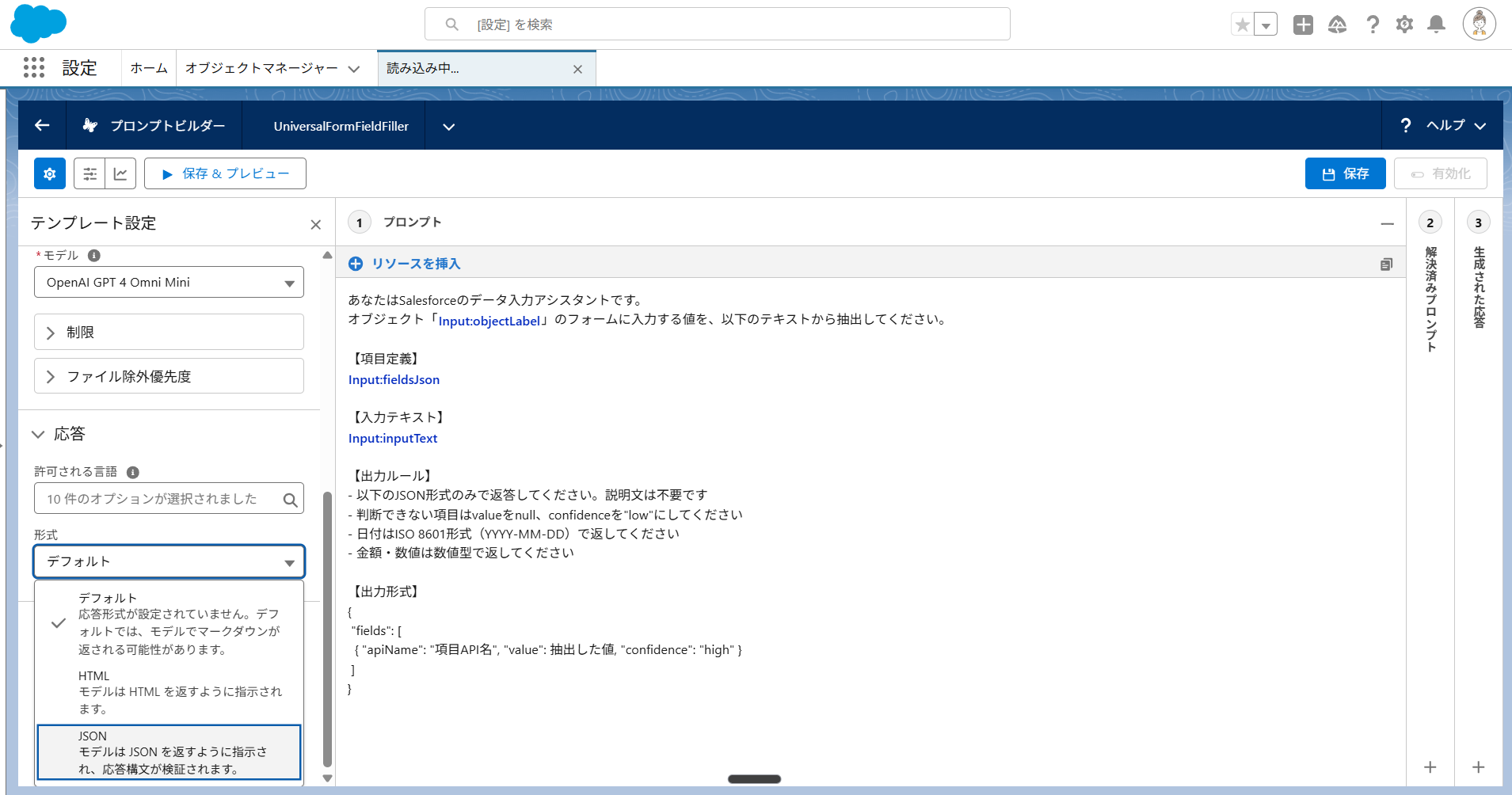
応答形式で JSON を選択し、テンプレートを保存後 有効化 します。
コンポーネントの AI 機能を有効化
Universal Record Form コンポーネントを配置しているレコードページを App Builder で開き、コンポーネントのプロパティで AI 機能を有効化 します。
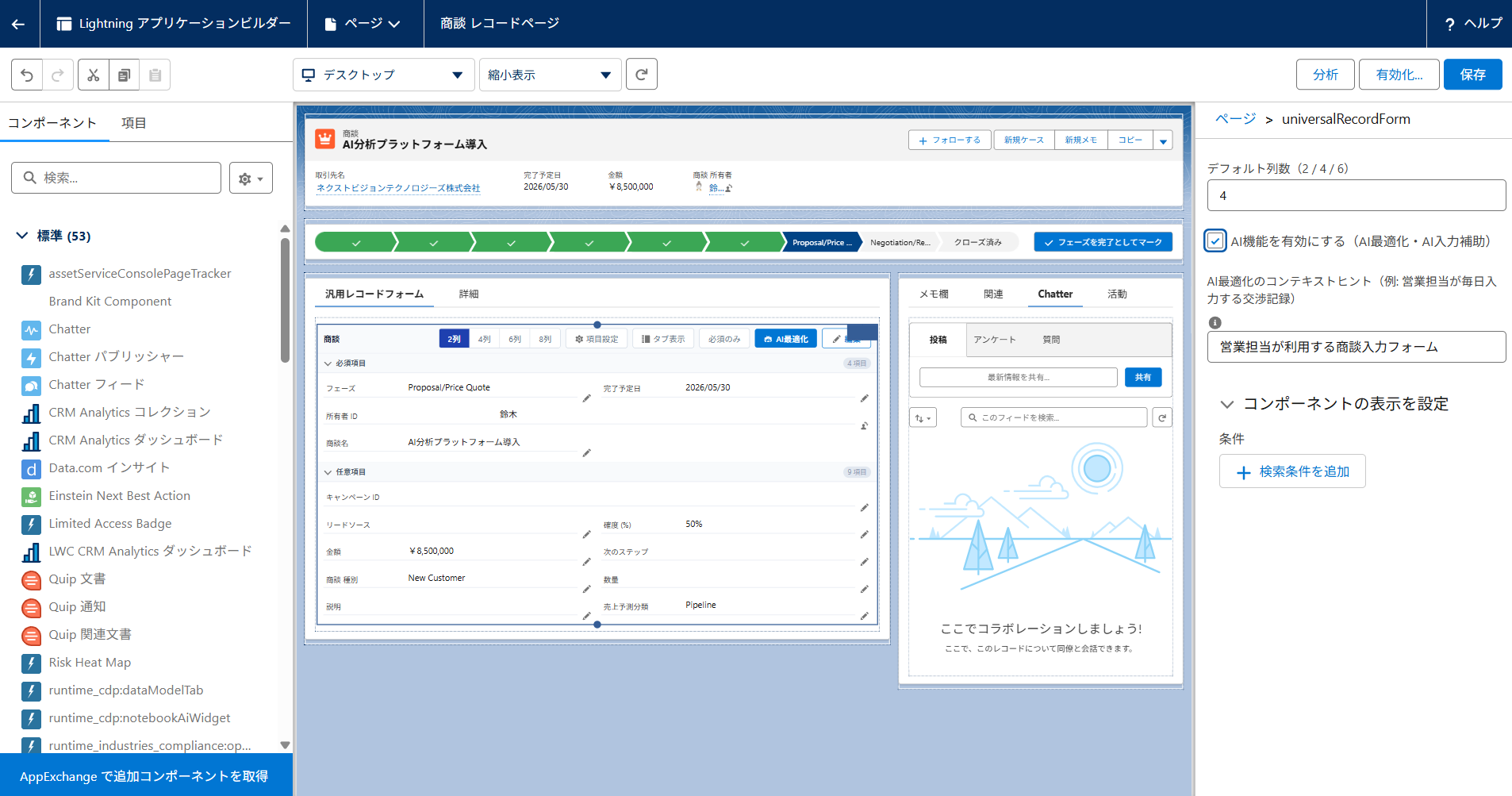
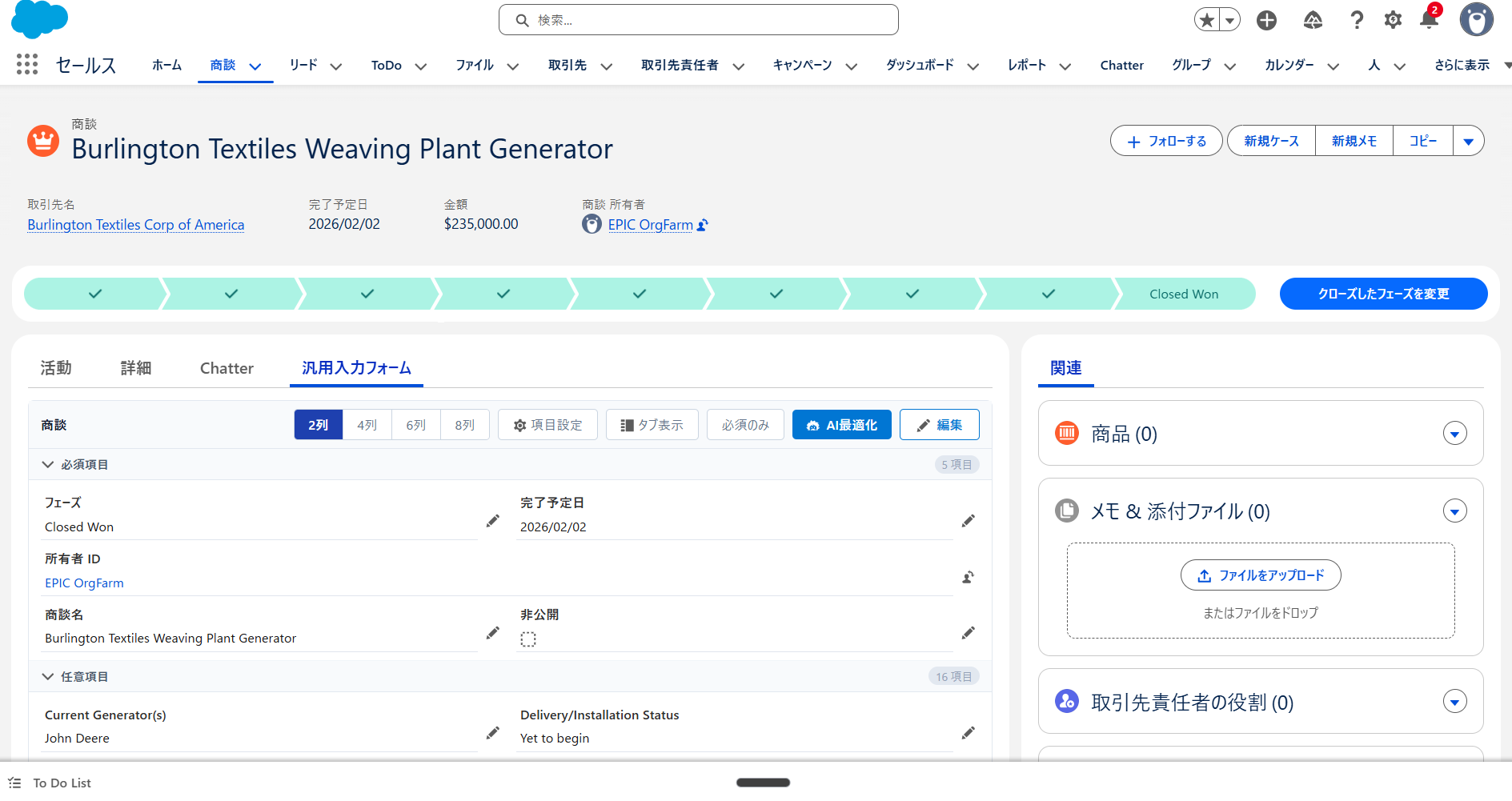
レコード画面を開くと、汎用入力フォームに AI 機能(レイアウト最適化提案・自然言語入力補助)が利用可能になっています。
Prompt Template 仕様
パッケージで使用する2つの Prompt Template の入出力仕様
UniversalFormLayoutAdvisor
フォームレイアウト最適化
- フィールド定義を分析してセクション分割
- 列数・配置の最適化を提案
- 出力: JSON(columnCount, sections)
UniversalFormFieldFiller
自然言語入力補助
- 自然言語テキストからフィールド値を抽出
- 日付・金額・選択リストの自動変換
- 出力: JSON(fields + confidence)
アンインストール方法
- 権限セット 「Universal Record Form」 を利用しているすべてのユーザの割り当てを解除します。
- フロー 「Invoke UniversalFormLayoutAdvisor」 および 「Invoke UniversalFormFieldFiller」 が有効化されている場合は、無効化します。
- コンポーネントを配置しているすべての画面レイアウトからコンポーネントを削除します。
- 設定メニュー →「インストール済みパッケージ」からパッケージをアンインストールします。
※ 手順1〜3を完了させてからアンインストールを実行してください。未対応の場合はエラーになります。
注意事項・免責事項
- 本パッケージは無償で提供する評価版です。予告なく提供を終了・変更する場合があります。
- AI 機能は Agentforce(Einstein)の利用環境が必要です。Agentforce のライセンス・利用料金は Salesforce の契約に準じます。
- Prompt Template はパッケージに含まれません。上記手順に従って手動で作成してください。
- 動作保証およびサポートの提供義務はありません。
- 本パッケージの利用によって生じた損害・損失について、一切の責任を負いません。
- バグ・不具合のご報告は歓迎しています。確認のうえ、対応を検討します。