Universal Record Form 汎用入力フォーム LWC
Salesforce の任意オブジェクトに対応した汎用入力・表示フォームコンポーネントです。
評価版を無償で提供しています。インストールはボタン1つで完了します。
※ Salesforce組織のシステム管理者権限が必要です
Version 0.3.0.9 / Namespace: cclab
118 回閲覧(2026年4月〜)
エディション
Universal Record Form は2つのモードをご用意しています
AI対応版
Agentforce 連携
- 標準版の全機能を含む
- AIレイアウト最適化提案
- 自然言語による入力補助
- Agentforce 利用環境が必要
動作要件
インストール手順
3フェーズ・全10ステップで完了します。動画でも確認できます。
パッケージのインストール
パッケージをインストールする組織(Salesforce Org)にシステム管理者でログインします。
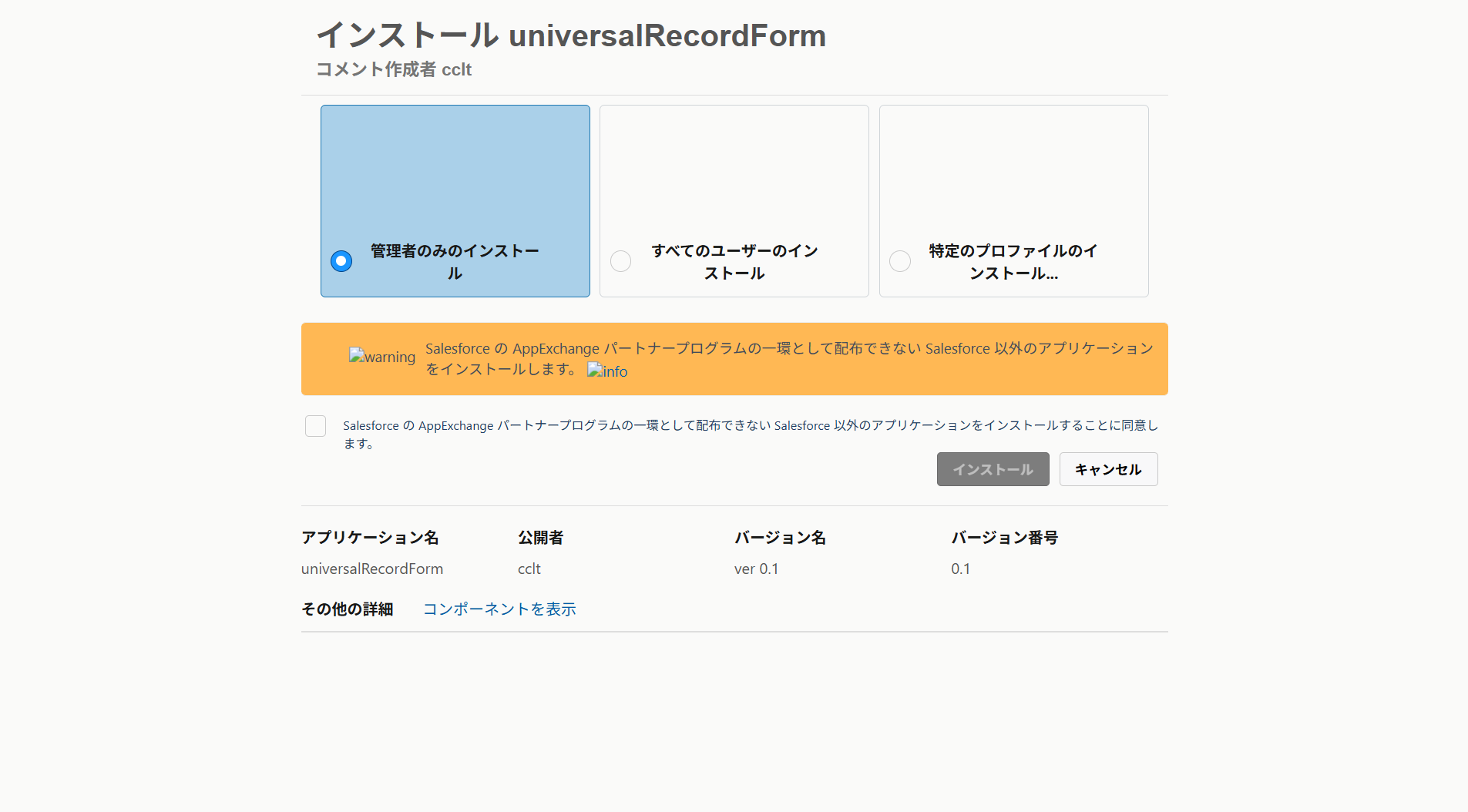
上の「評価版をインストールする」ボタンをクリックするとインストール画面が表示されます。
インストール画面でインストール対象ユーザを選択します。
通常は 「管理者のみ」 を選択してインストールを実行してください。
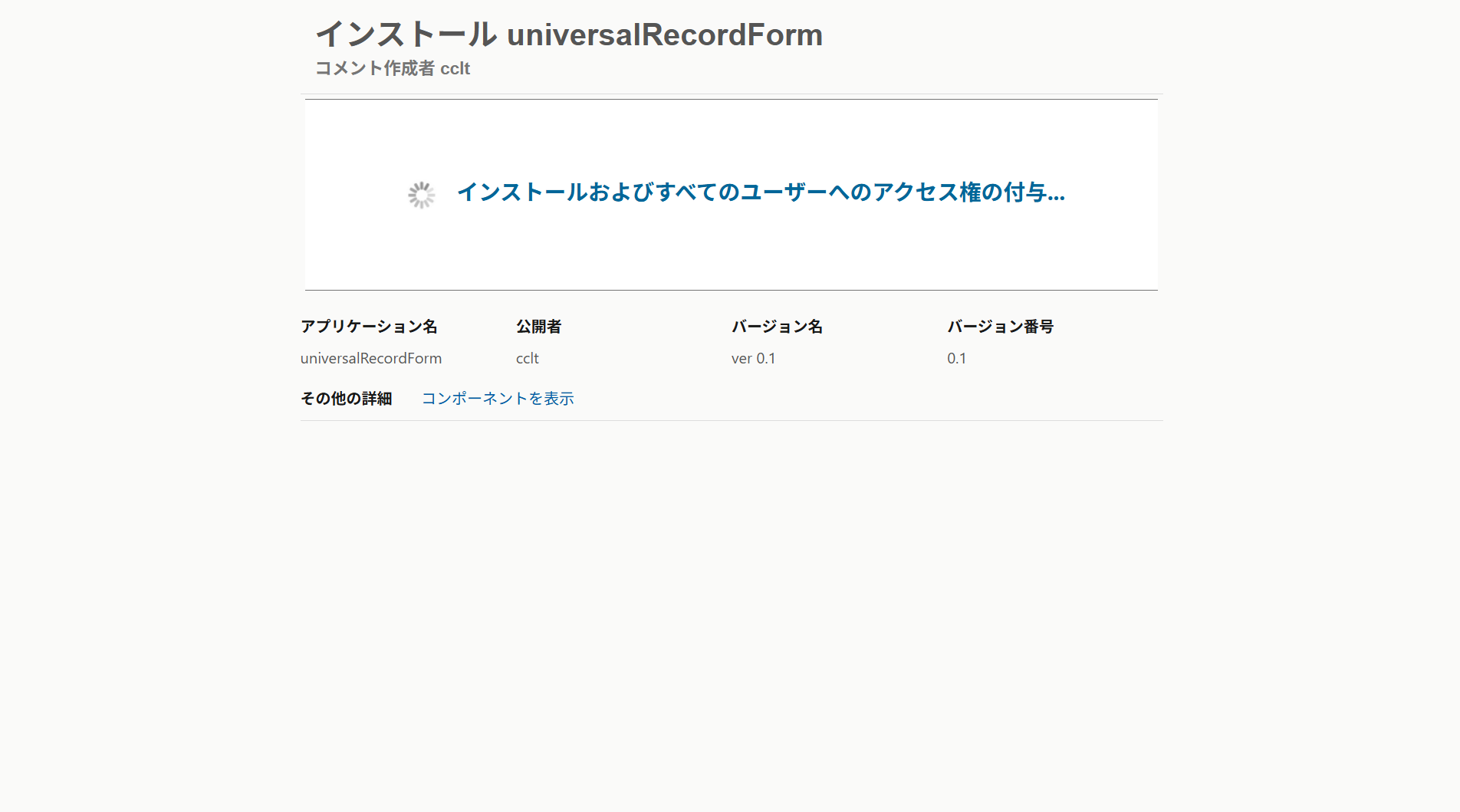
インストールが開始されます。完了まで数分かかる場合があります。
完了後にメール通知が届きます。
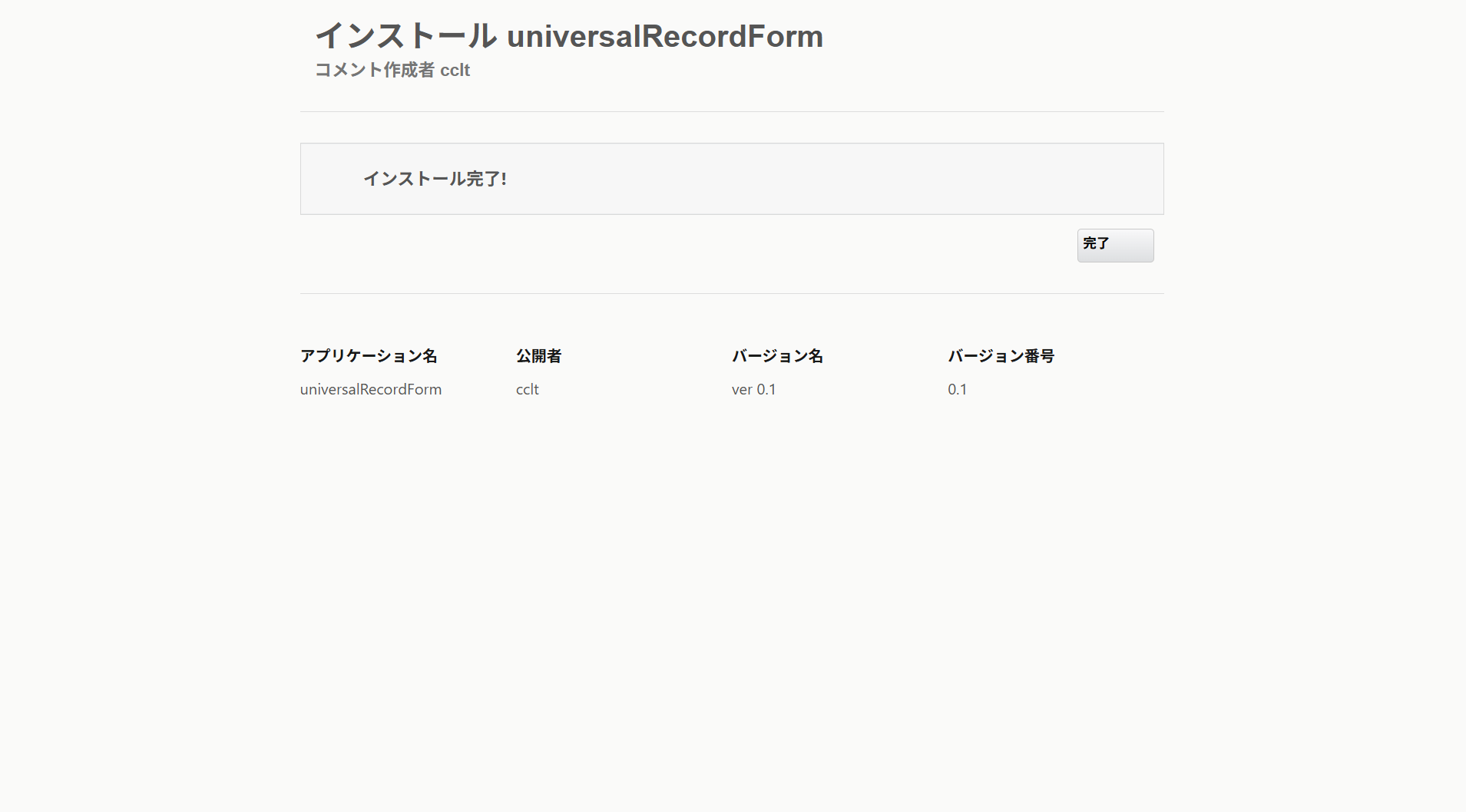
「インストール済みパッケージ」一覧に Universal Record Form が表示されていればインストール完了です。
権限セットの割り当て
設定メニュー →「権限セット」を開き、一覧から Universal Record Form をクリックします。
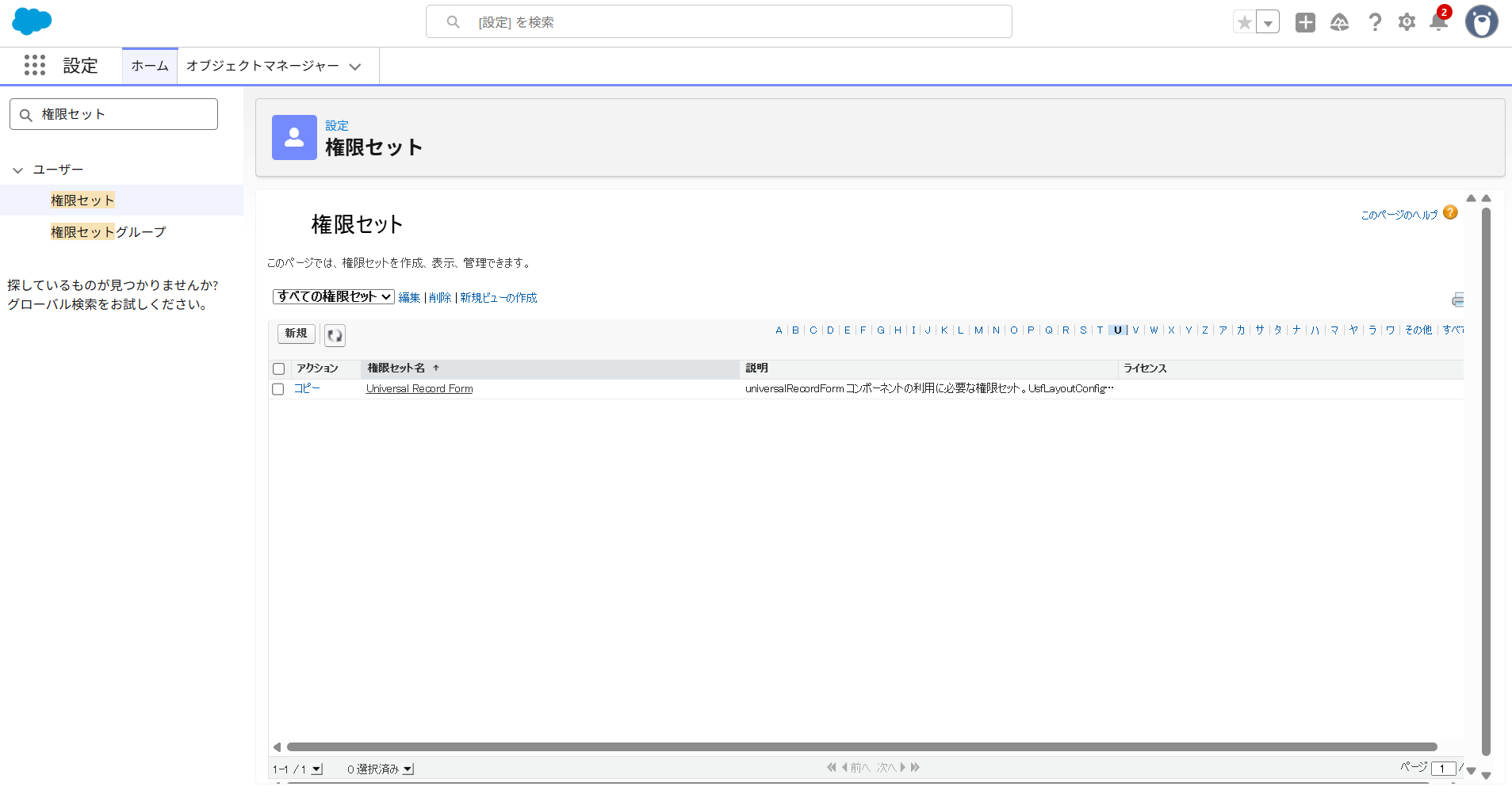
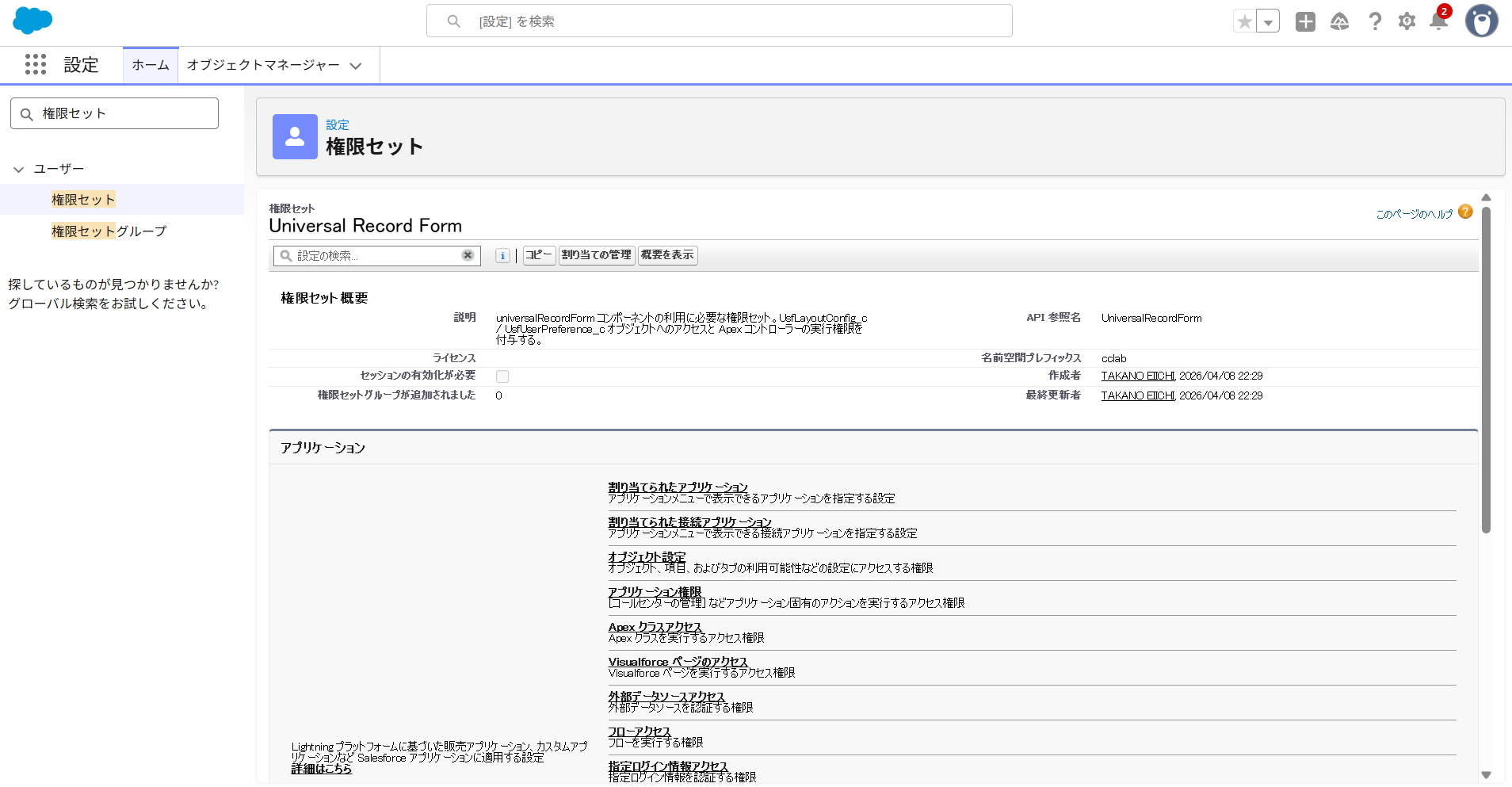
権限セットの詳細画面で 「割り当ての管理」 をクリックします。
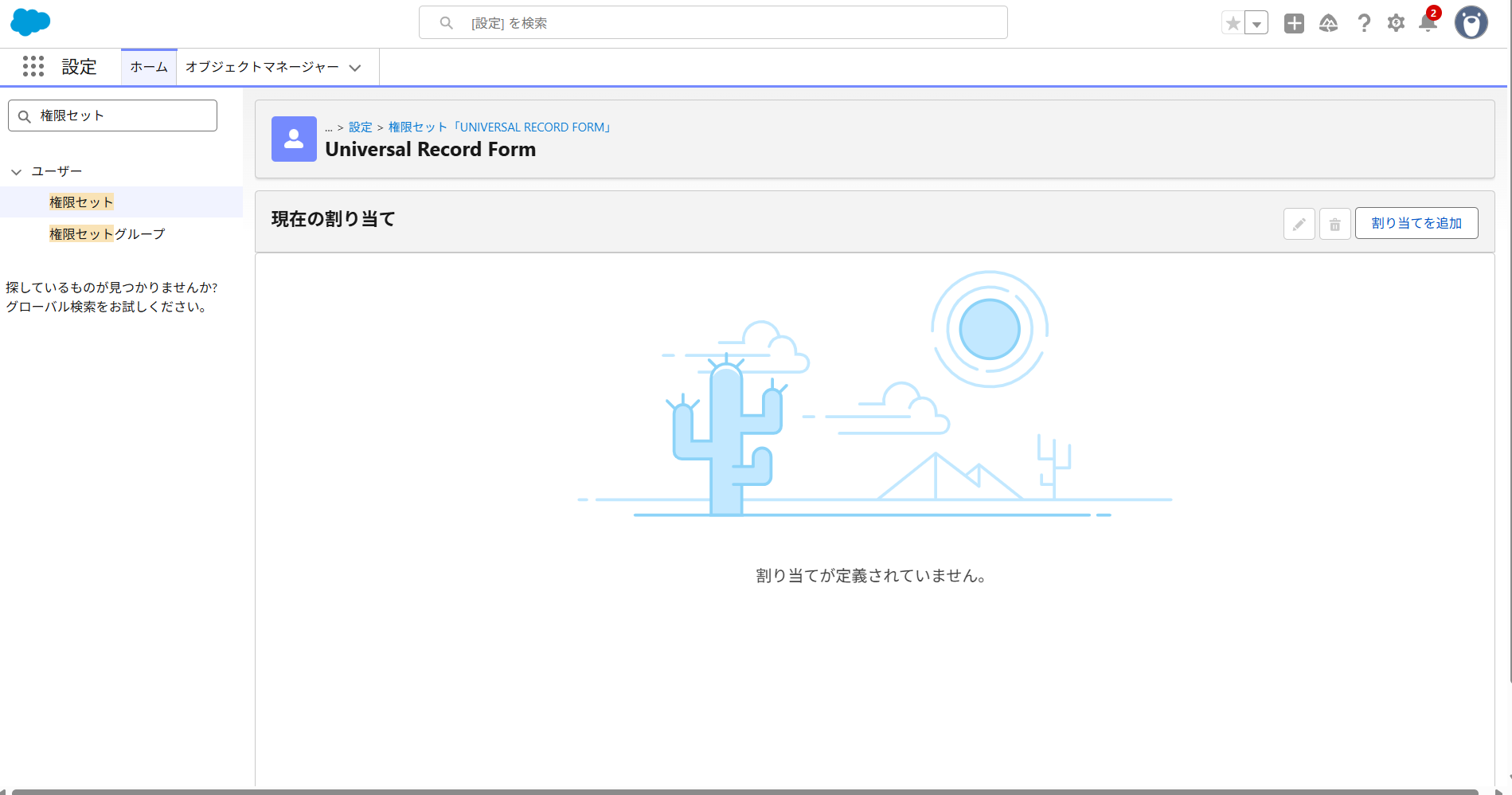
割り当て管理画面で 「割り当てを追加」 をクリックします。
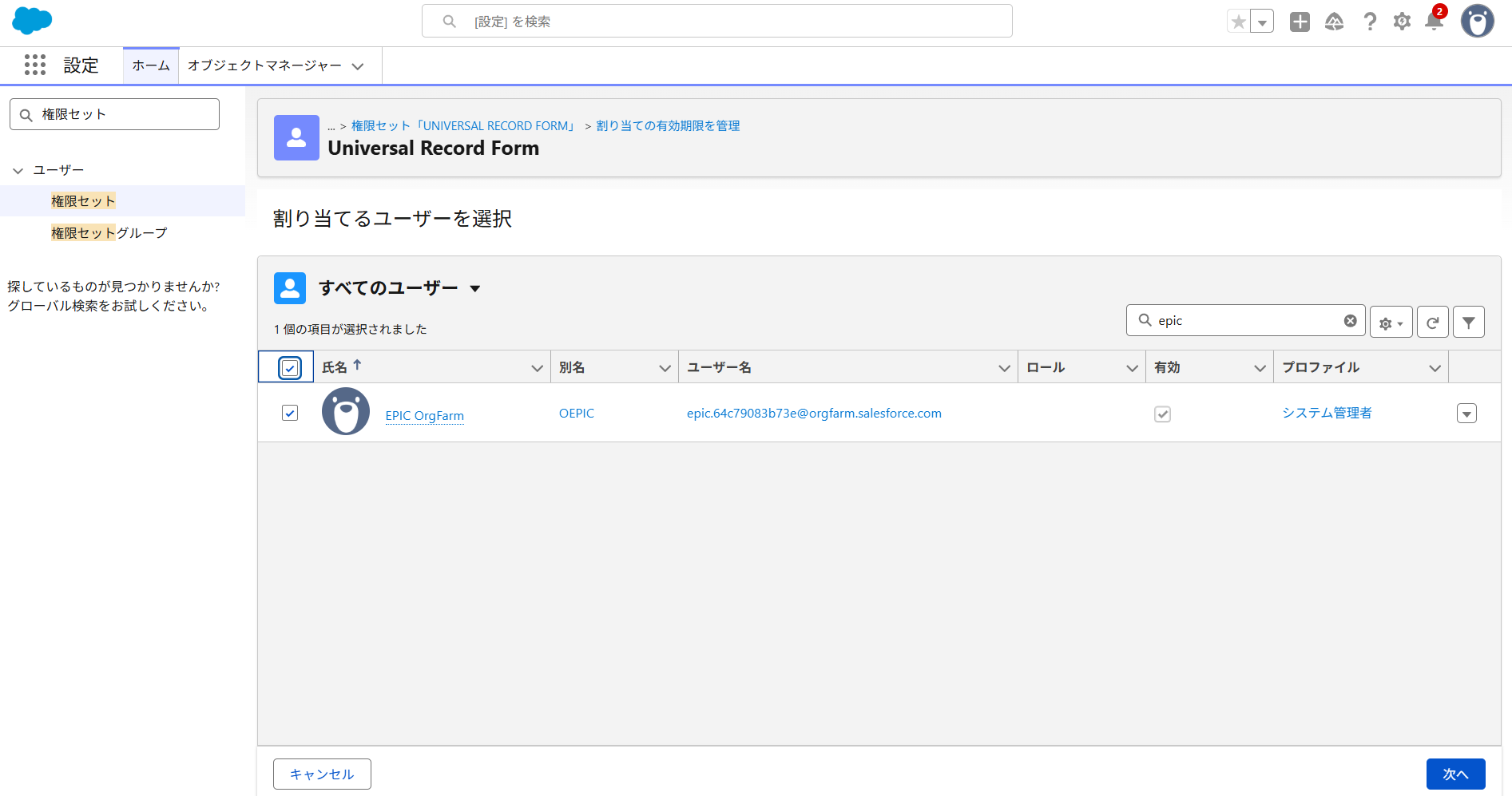
権限を付与するユーザを選択して 「次へ」 をクリックします。
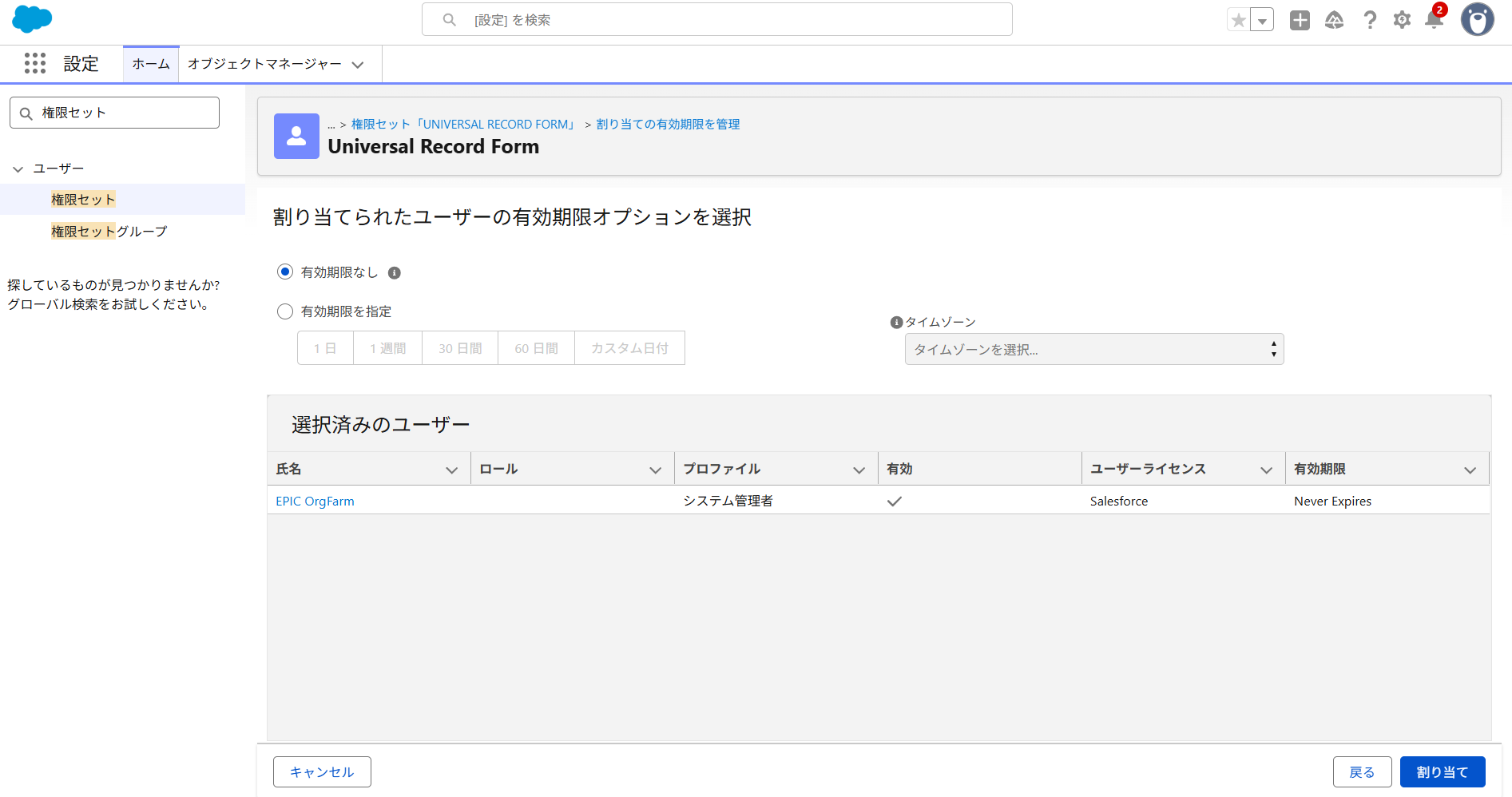
有効期限を設定(任意)して 「割り当て」 をクリックすると、権限セットの割り当てが完了します。
コンポーネントの配置
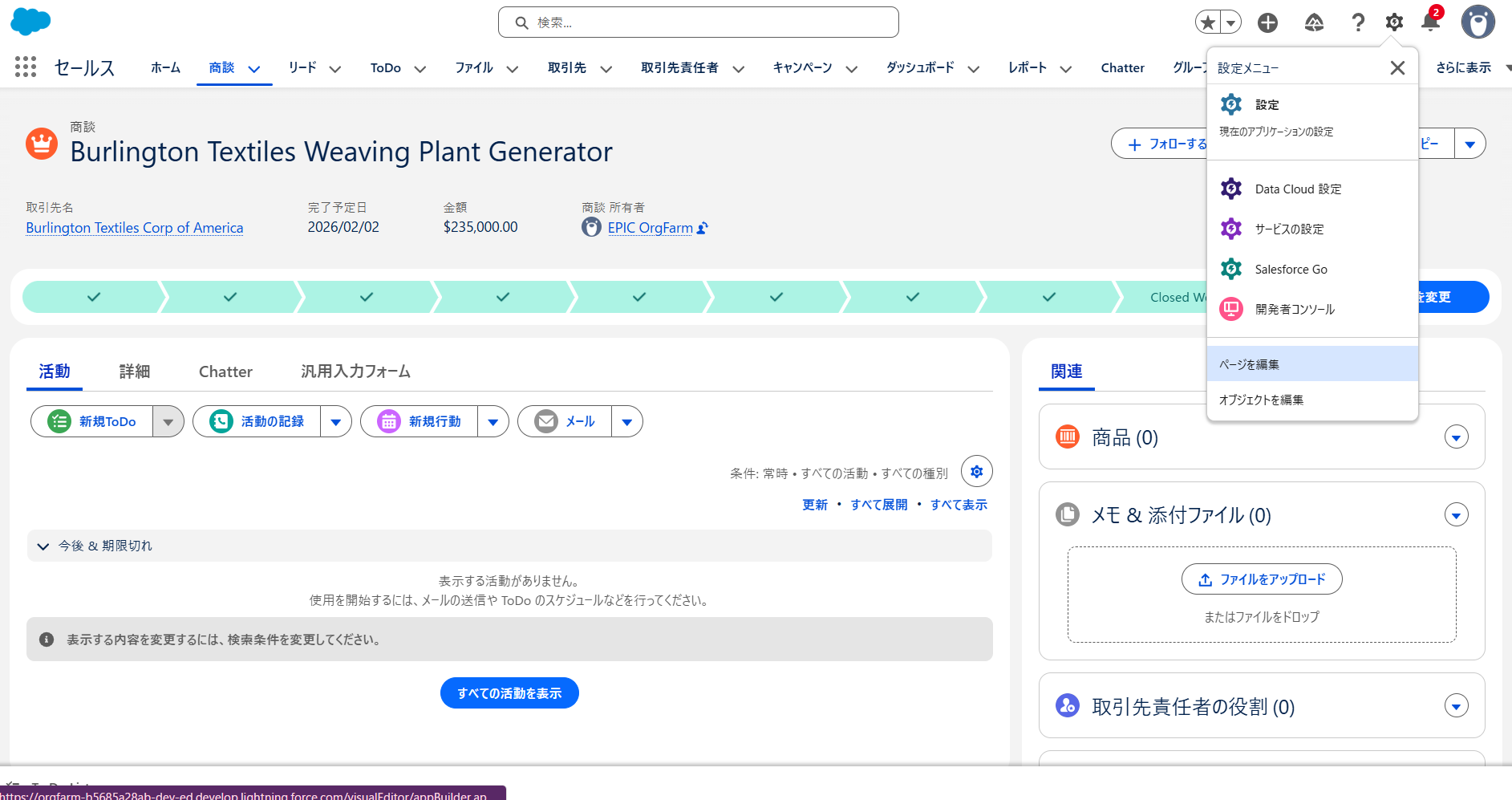
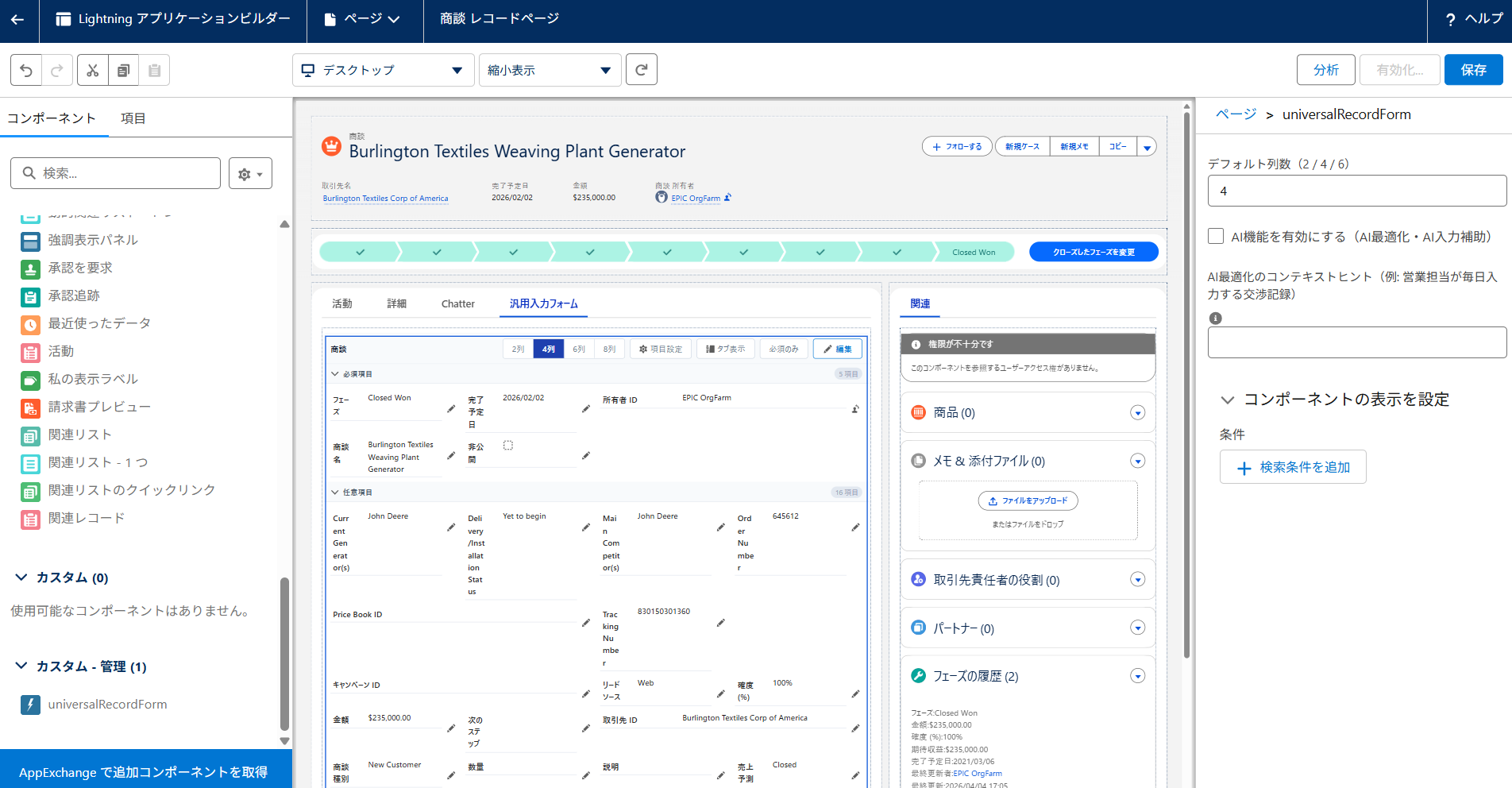
フォームを配置したいオブジェクトのレコード画面を開き、歯車アイコンから 「ページを編集」 をクリックしてApp Builderを起動します。
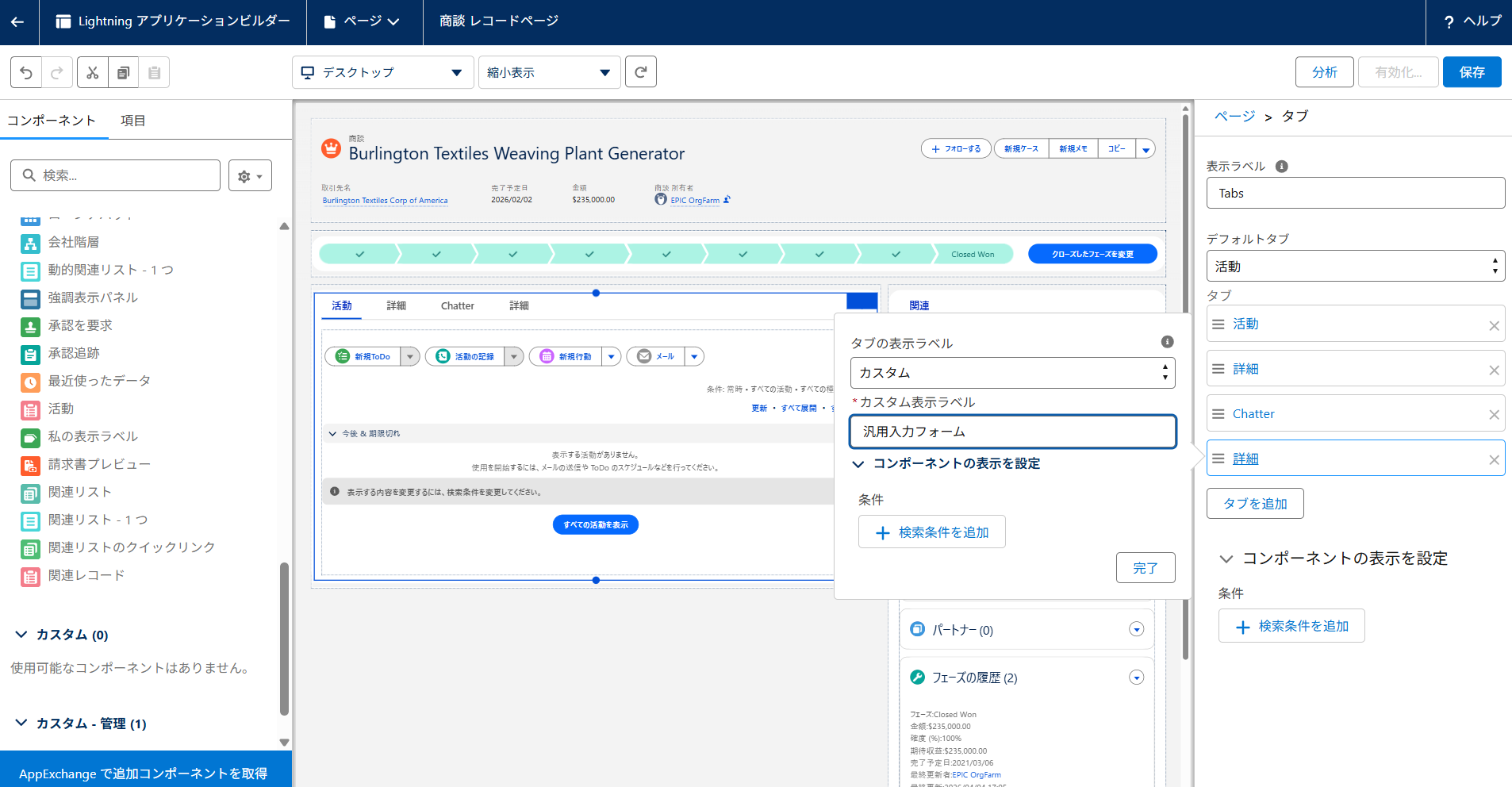
App Builder でフォームを配置するためのタブを追加します。既存のタブに配置することも可能です。
左側のコンポーネント一覧から UniversalRecordForm を検索し、レコードページ上にドラッグ&ドロップで配置します。
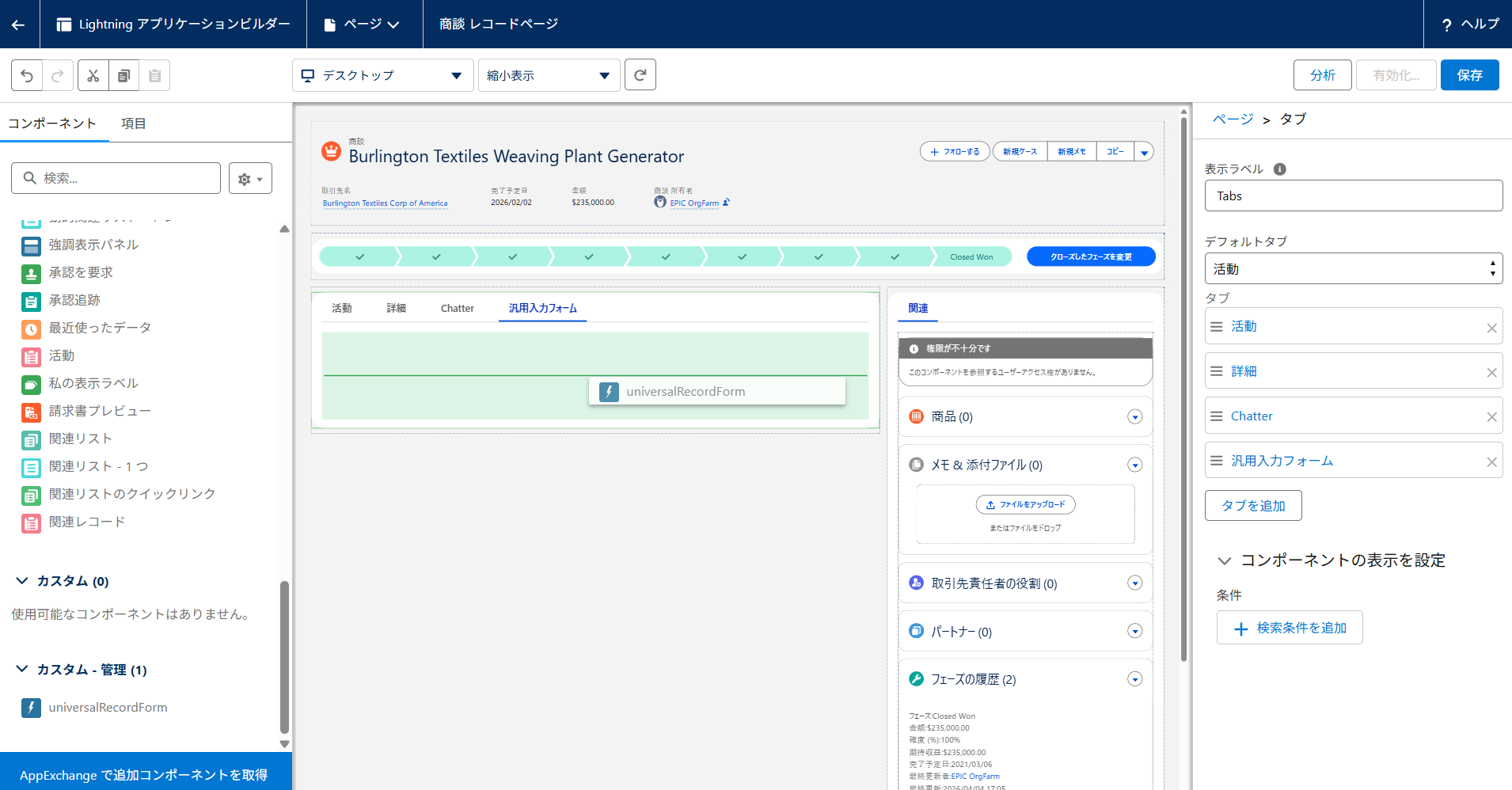
配置が完了したら 「保存」 をクリックし、元のレコード画面に戻ります。
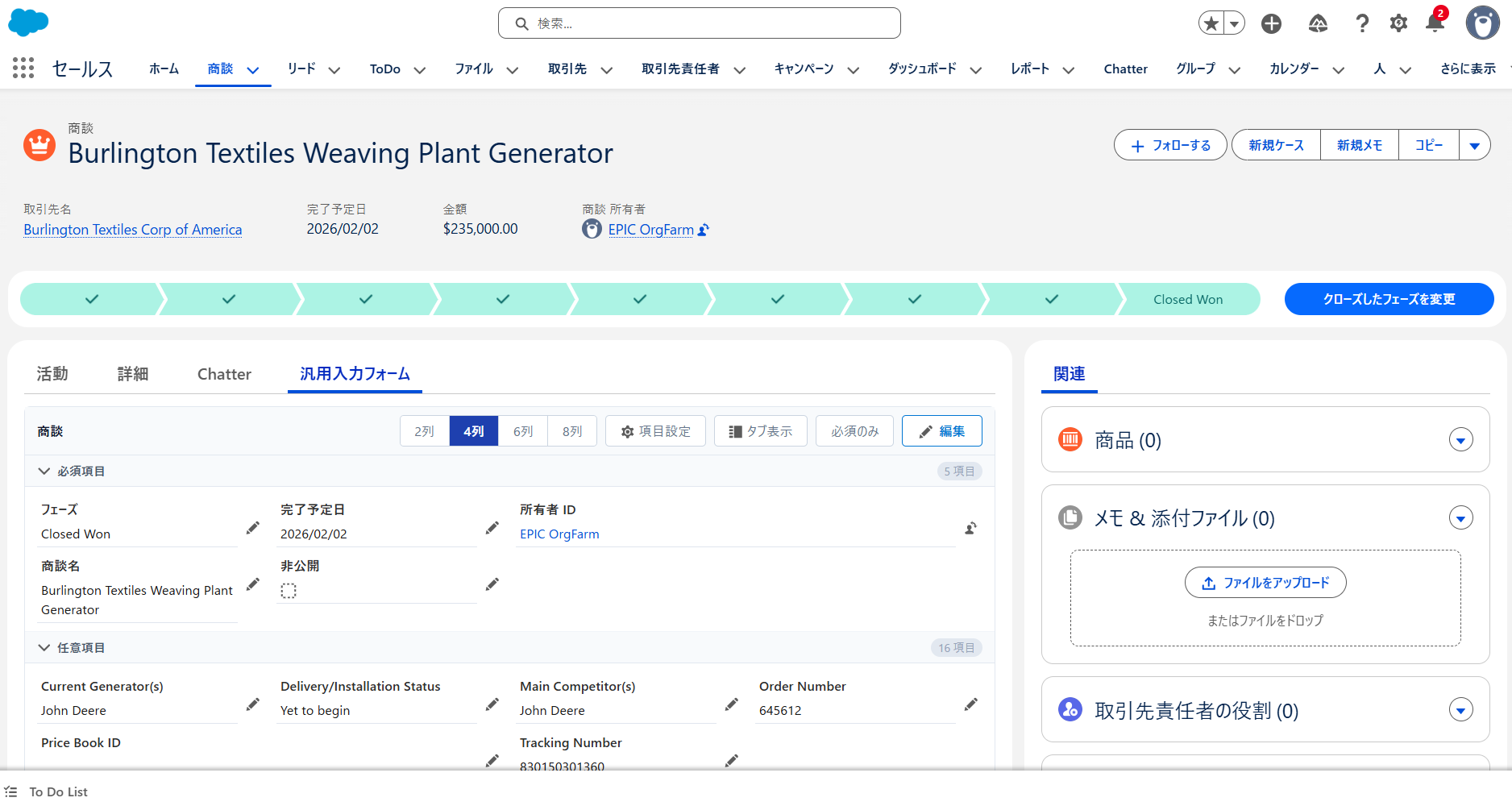
レコード画面を開くと 汎用入力フォーム が表示されます。フォームが正常に動作することを確認してください。
注意事項・免責事項
- 本パッケージは無償で提供する評価版です。予告なく提供を終了・変更する場合があります。
- 動作保証およびサポートの提供義務はありません。
- 本パッケージの利用によって生じた損害・損失について、一切の責任を負いません。
- 本パッケージの再配布・販売・改変後の第三者への提供はお断りしています。
- バグ・不具合のご報告は歓迎しています。確認のうえ、対応を検討します。
アンインストール方法
- 権限セット 「Universal Record Form」 を利用しているすべてのユーザの割り当てを解除します。
- フロー 「Invoke UniversalFormLayoutAdvisor」 および 「Invoke UniversalFormFieldFiller」 が有効化されている場合は、無効化します。
- コンポーネントを配置しているすべての画面レイアウトからコンポーネントを削除します。
- 設定メニュー →「インストール済みパッケージ」からパッケージをアンインストールします。
※ 手順1・2を完了させてからアンインストールを実行してください。未対応の場合はエラーになります。