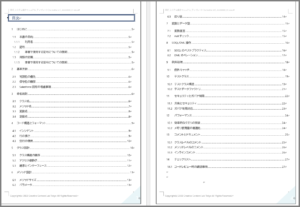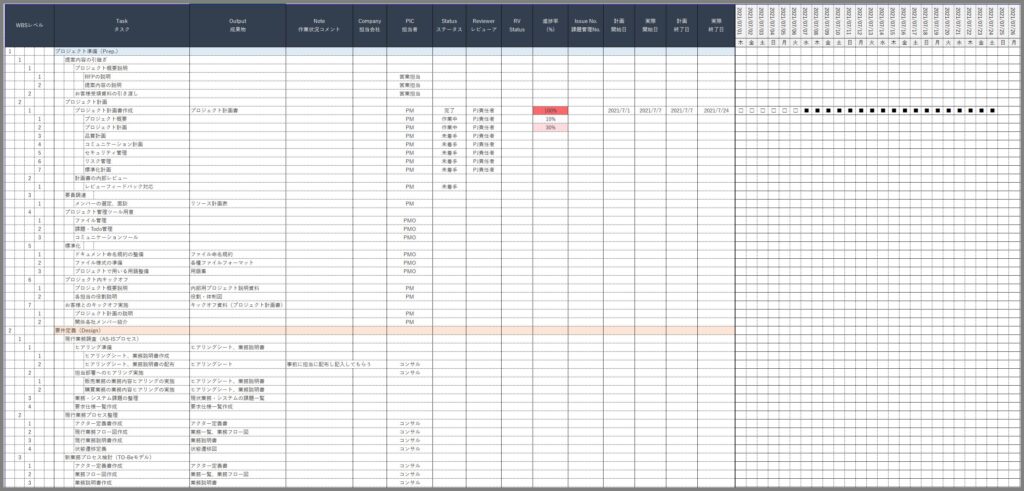
WBS(Work Breakdown Structure/作業分解構成図)とは、プロジェクトの成果物と作業を、管理できる大きさまで階層的に分解したものです。
この記事では、WBSの考え方と作り方、タスクの粒度の決め方、ガントチャートとの使い分けを解説します。そのまま使えるExcelテンプレートも無料で配布しています。
WBSのサンプルでは、CCLTメンバーのSalesforceプロジェクトの経験に基づき必要と思われる標準タスクを定義しています。
プロジェクトの特性やPMの経験に合わせて、使いやすいように自由にカスタマイズしてお使いください。
WBSとは|作業を「見積もれる大きさ」まで分解する
WBSを作る目的は、一覧を作ることではありません。見積もりとスケジュールの精度を上げることです。 「設計をする」のままでは何日かかるか誰にも分かりませんが、「画面設計書を10本作る」まで分解できれば、経験から日数を出せます。分解の細かさが、そのまま計画の精度になります。 分解が足りないWBSには、共通した症状があります。- 担当者に聞かないと進捗が分からない
- 「だいたい80%」から先が、何週間も動かない
- 遅れが、期限の直前まで表面化しない
WBSの作り方(5ステップ)
- 成果物を先に並べる:作業ではなく「最終的に何ができあがるか」から始めます。成果物が抜けると、後から丸ごとタスクが増えます。
- 工程で区切る:要件定義・設計・開発・テスト・移行のように、成果物を工程軸で分けます。
- 担当が1人に決まる単位まで分解する:複数人にまたがるタスクは、進捗の責任が曖昧になります。
- 完了条件を書く:「何をもって終わりか」が書けないタスクは、まだ分解が足りません。
- 見積もりを入れて検算する:合計が想定の期間と要員に収まるかを見ます。収まらないなら、それはスコープか体制の問題です。
タスクの粒度の決め方
目安は1タスク=3〜5日です。ただし絶対的な基準ではなく、報告サイクルより短くするという決め方のほうが実務的です。 週次で報告するなら、1週間以内に終わる粒度にしておきます。そうすれば毎週かならずどれかが完了し、進捗が「動いている」ことが数で見えます。- 長すぎる(2週間超):進捗が「途中」のまま何週も動かず、遅れが見えない
- 短すぎる(半日単位):更新の手間が増え、WBSのメンテナンスそのものが負担になる
ガントチャートとの違いと使い分け
WBSは「何をやるか」の分解、ガントチャートは「いつやるか」の配置です。順番は必ずWBSが先で、分解できていない作業は日程にも引けません。 実務では、WBSで分解したタスクをそのままガントチャートに展開します。両方を1つのExcelで扱いたい場合はシンプルガントチャート(WBS)のテンプレートをご利用ください。全体の工程とマイルストーンはマスタスケジュール、要員の山積みは要員計画(山積み表)で管理します。 分解したタスクの消化状況をどう報告するかはプロジェクト進捗報告書の書き方にまとめています。成果物の一覧そのものは成果物/納品物一覧を合わせてご覧ください。WBSテンプレートの使い方(テーラリング)
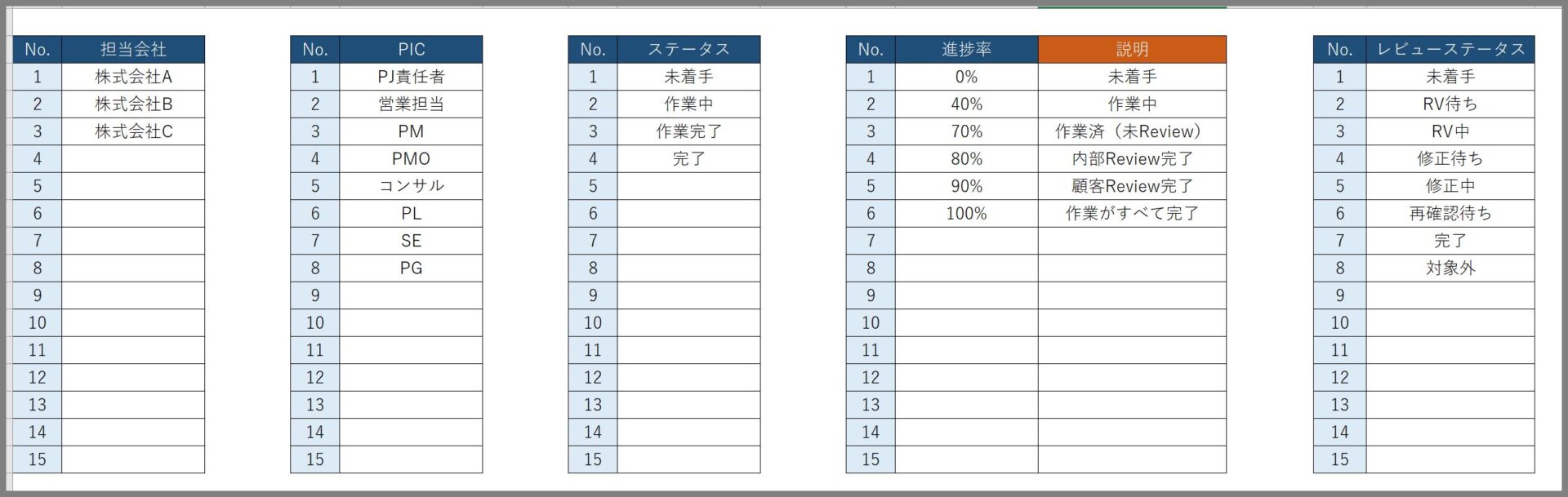
1.選択リスト値の更新
[名前の定義]シート
画像はクリックすると拡大表示されます。
リスト値の更新
- 担当会社:タスクの担当会社を定義してください。
- PIC:タスクの担当者名を定義してください。
- ステータス:タスクのステータスの選択リストの定義をプロジェクトで定義している内容に合わせて変更してください。
- 進捗率:タスクの進捗率定義(%)をプロジェクトに合わせて変更してください。
- レビューステータス:成果物に対するレビューのステータス管理を行う場合は、定義を更新してください。
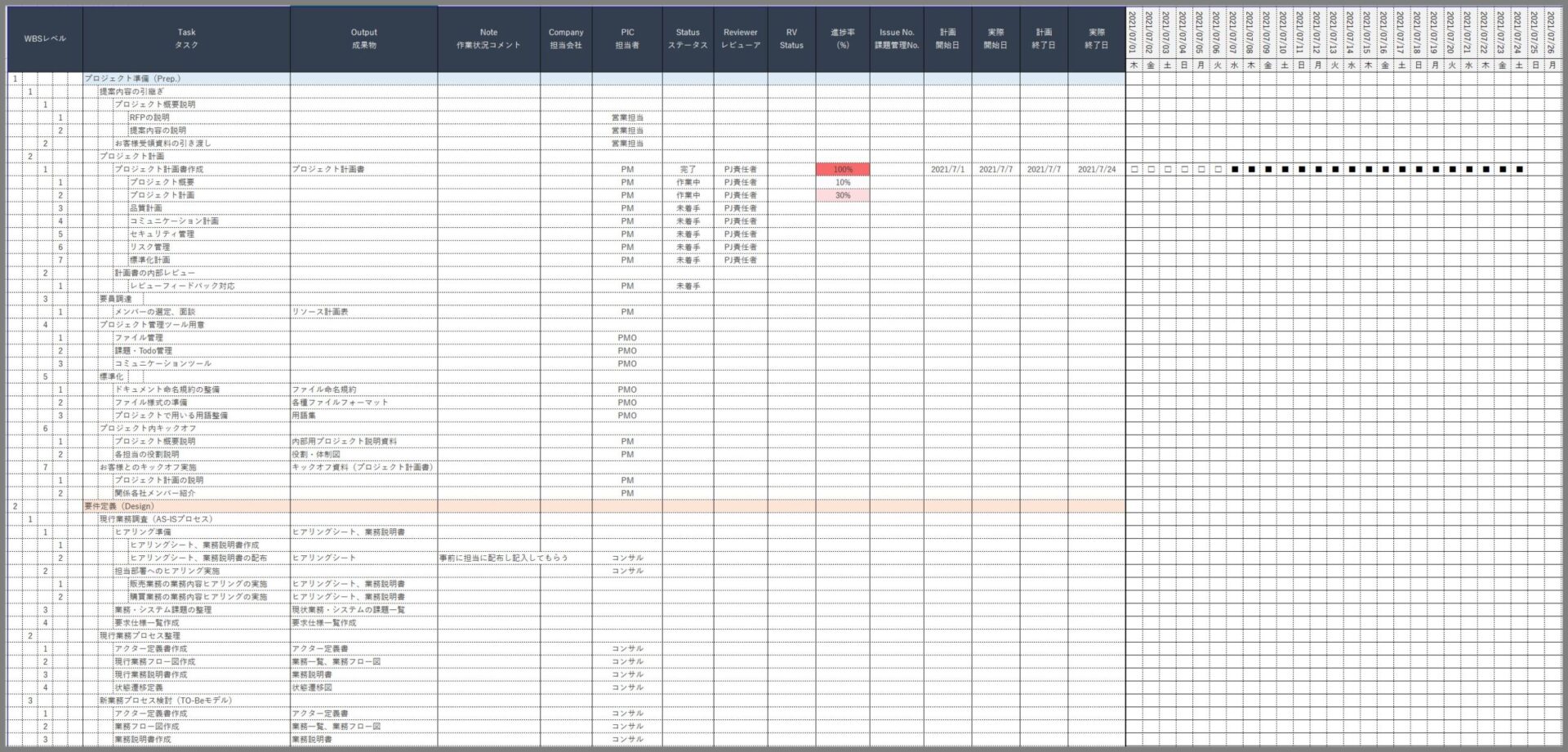
2.タスク定義
[WBS]シート
画像はクリックすると拡大表示されます。
テンプレートでは、WBSのレベルは5段階で定義しています。
タスクレベルを変更したい場合は列の定義を見直ししてください。
タスクについても、プロジェクトの特性に合わせてタスクの定義を変更してお使いください。
機能説明(補足)
日付の修正:X列の日付を更新するとY列移行の日付は数式で自動更新される仕組みとなっています。
計画/実績日:日付を入力するとX列移行に、□(計画)、■(実績)のマークが表示されます。(数式)
※以下、タスクの進捗状況の集計機能に関しては、会員向けのテンプレートのみ対象となりますので、ご了承ください。
[計画・実績集計表]
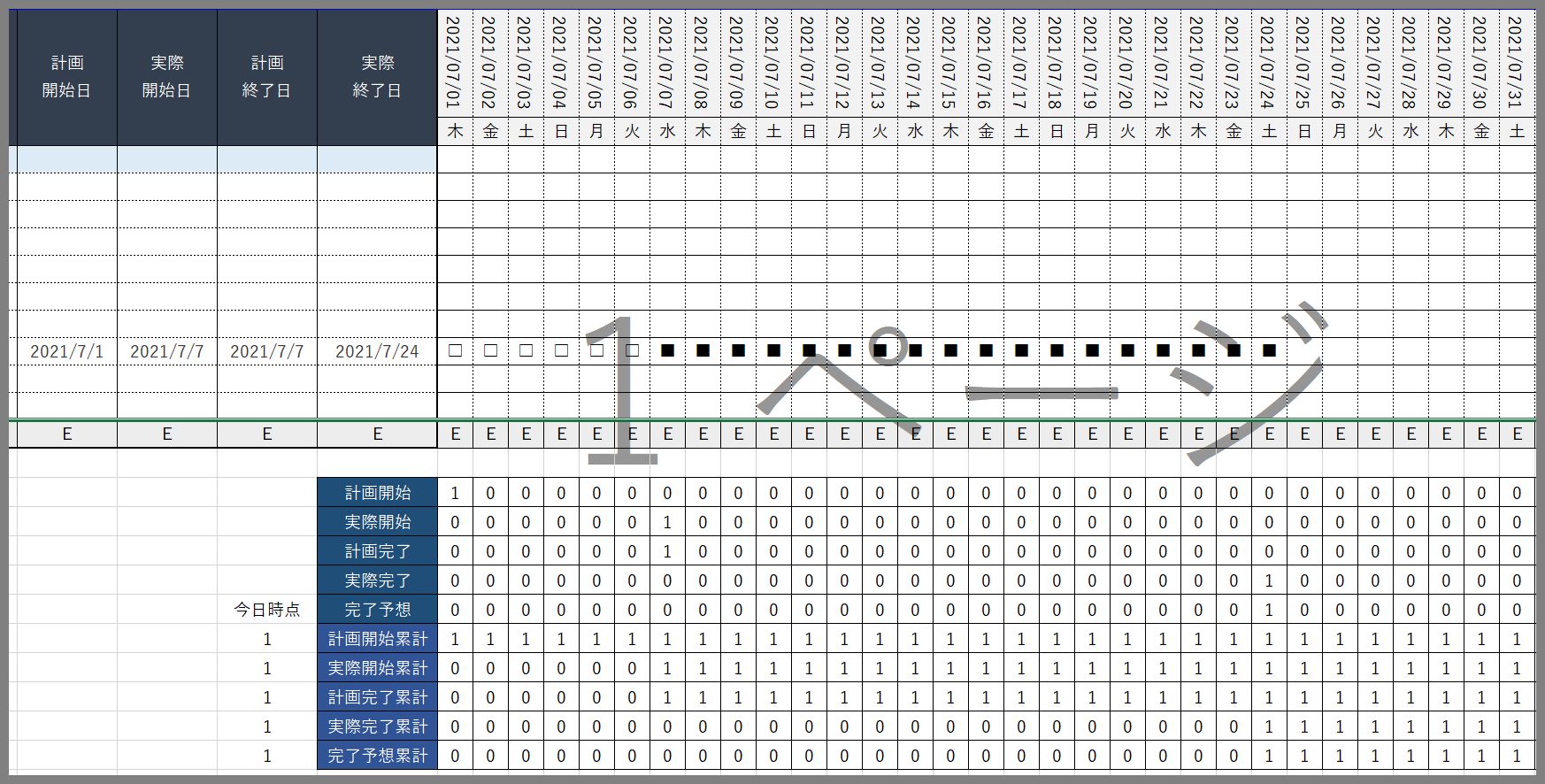
[WBSの作業状況グラフ]

テンプレートを使ったWBSの作成手順
テンプレートでは、クリエイティブコンテンツラボトウキョウが考えるSalesforceの標準のタスクを定義したサンプルをご提供しています。
各作業工程でどのような考え方に基づいてWBSを定義しているのか。
また各工程でどのような作業が必要なのか、理解していただくためにも、テンプレートをお使いいただく前にぜひ以下の記事を読んでみてください。

WBS(Excel)テンプレートのダウンロード
資料のダウンロードおよびご利用に関しては、本サイトのコンテンツ利用規約に同意される場合のみ利用可能となります。
一般公開資料
update 2022/04/17 直接エクセルファイルをダウンロードするリンクを追加
以下は、スプレッドシートでの表示となります。
まとめ
 サポーターさん
テンプレート関連の記事
 Salesforce開発コーディング規約(LWC)サンプル・テンプレート
 Salesforce開発コーディング規約(Apex)サンプル・テンプレート
 テスト実施概要(Excelテンプレート)サンプル
- テスト観点表(Excelテンプレート)サンプル
 Apexトリガー一覧(Excelテンプレート)の説明と資料のダウンロード
 ジョブスケジュール(Excelテンプレート)の説明と資料のダウンロード
 運用保守_サービスカタログ(Excel版)サンプルテンプレート
 教育_研修_システム操作マニュアル(Word版)サンプルテンプレート
 設計_基本設計_コード設計書/コード定義書(Excel版)サンプルテンプレート
 設計_基本設計_CRUD図/マトリクス表(Excel版)サンプルテンプレート
サポーターさん